Comment créer et gérer un tournoi sur Bridge It
Ce guide vous accompagne étape par étape pour créer un événement dans l’agenda, le configurer en brouillon, le publier, partager le lien d’inscription, suivre les inscrits en temps réel, exporter la liste des confirmés et archiver l’événement si nécessaire.
Se connecter
Accédez à admin.bridgeit-app.fr/login
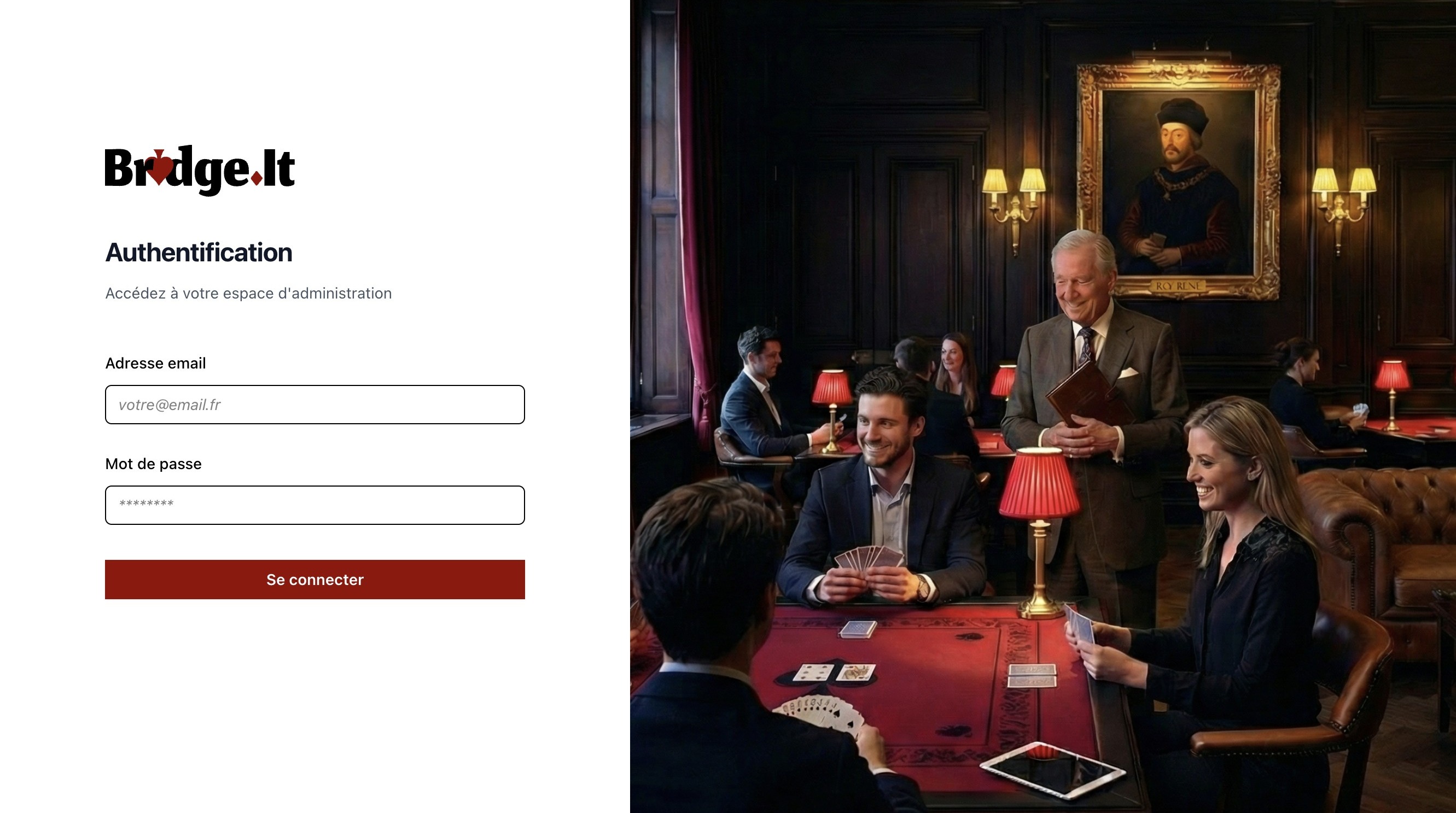
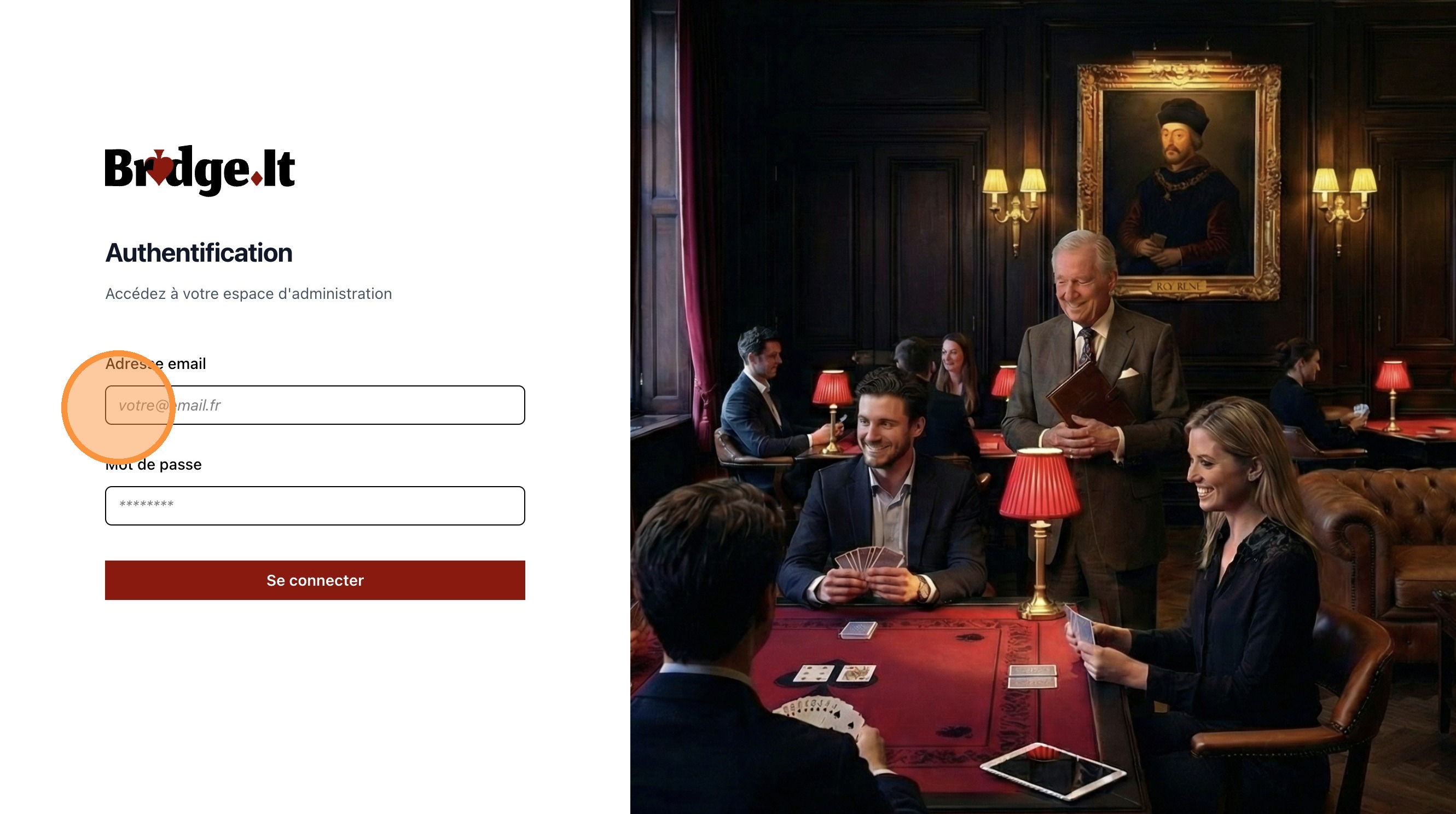
Renseignez votre e-mail et votre mot de passe dans les champs dédiés.
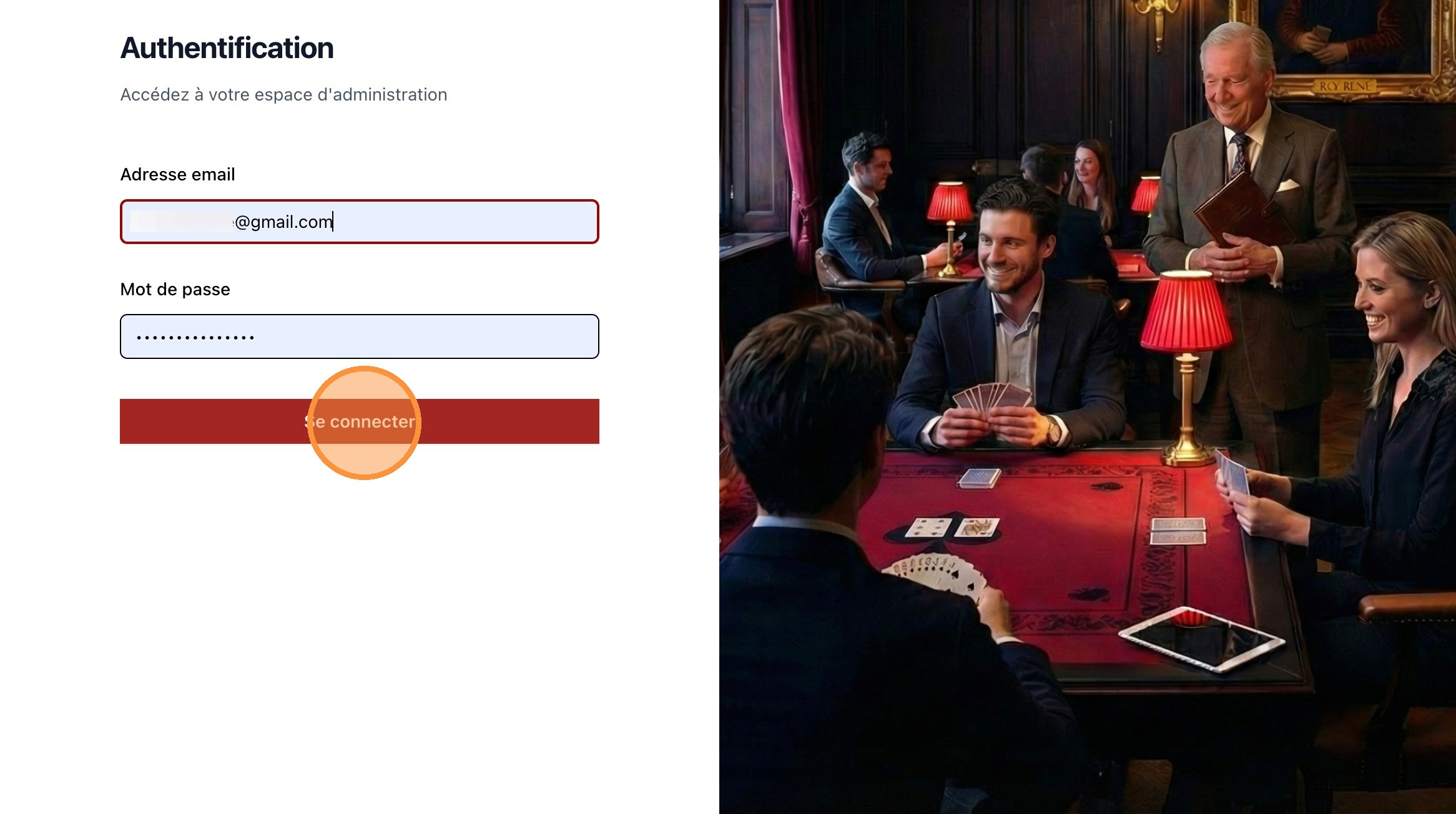
Cliquez sur « Se connecter ».
L’Agenda
Une fois arrivé sur votre accueil Bridge It, cliquez sur « Agenda » dans le menu situé à gauche de l’écran.
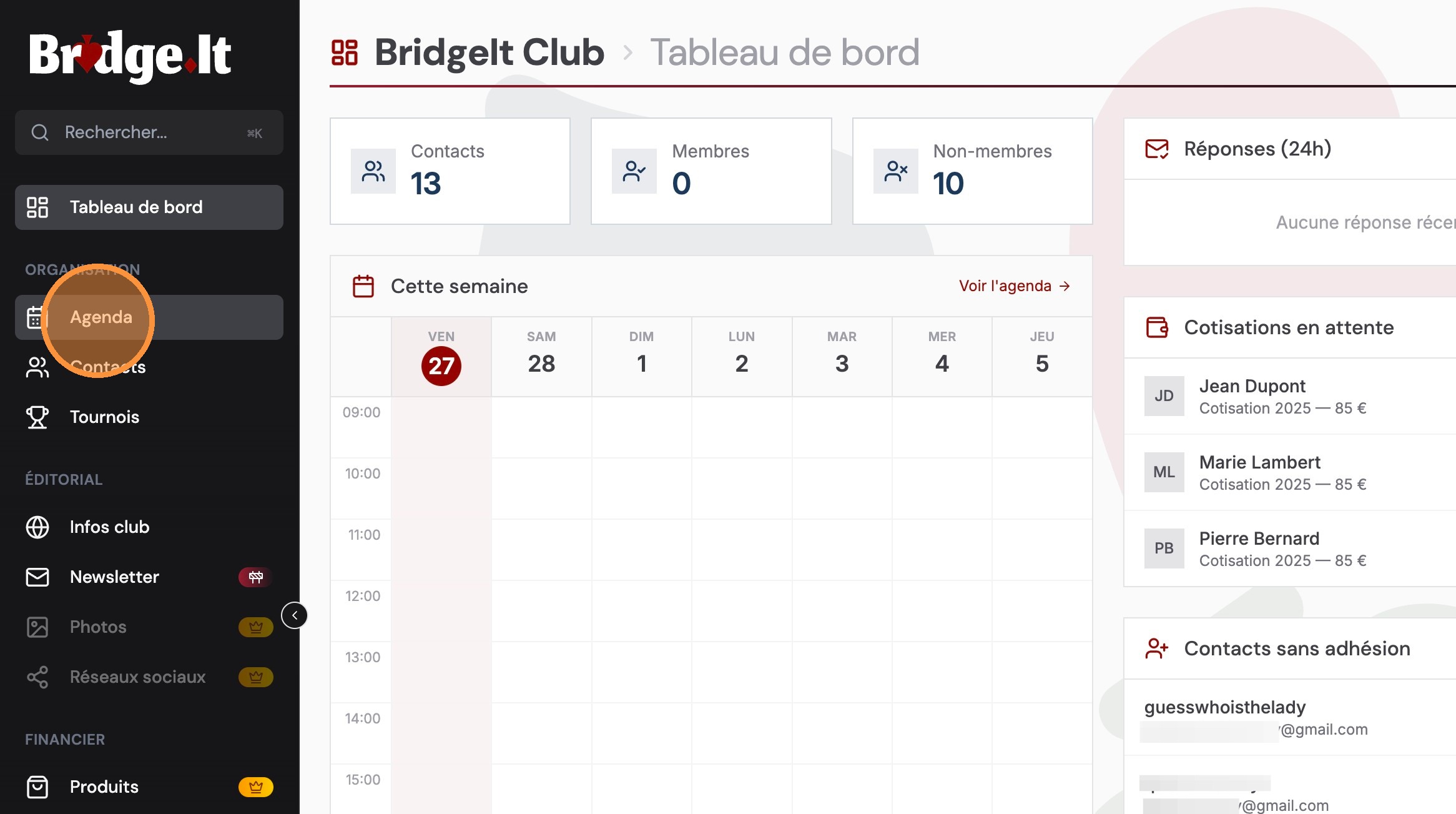
L’Agenda — Centre de pilotage
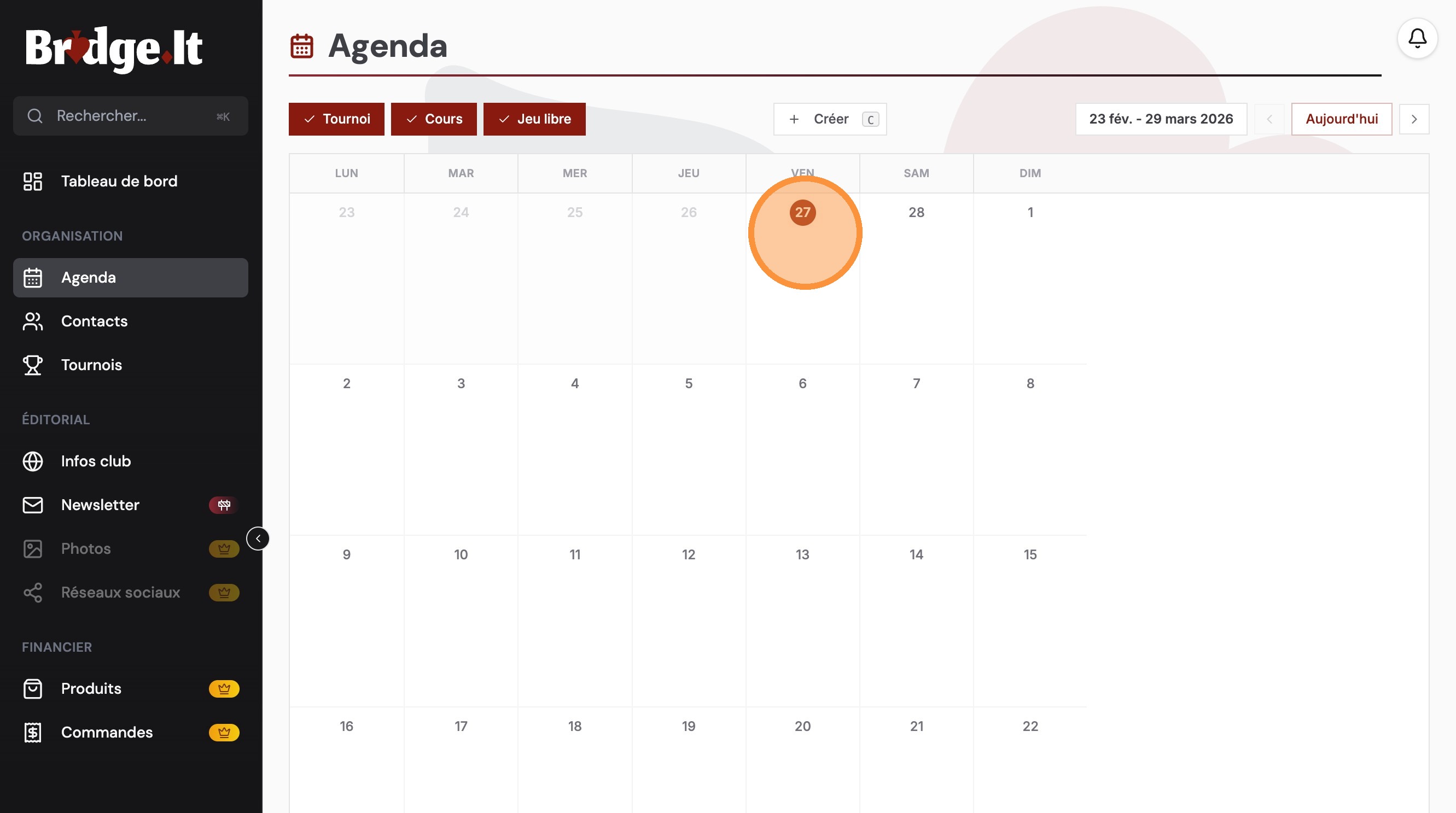
L’Agenda est le centre de pilotage des événements de votre club. C’est depuis cette page que vous visualisez, planifiez et gérez toutes vos activités.
Tournois
Cours
Jeux libres
Filtres intelligents : Les boutons en haut à gauche permettent d’afficher ou masquer chaque type d’événement en un clic.
Affichage dynamique : Le calendrier affiche une période glissante de 30 jours. Le jour actuel est mis en évidence par un point rouge.
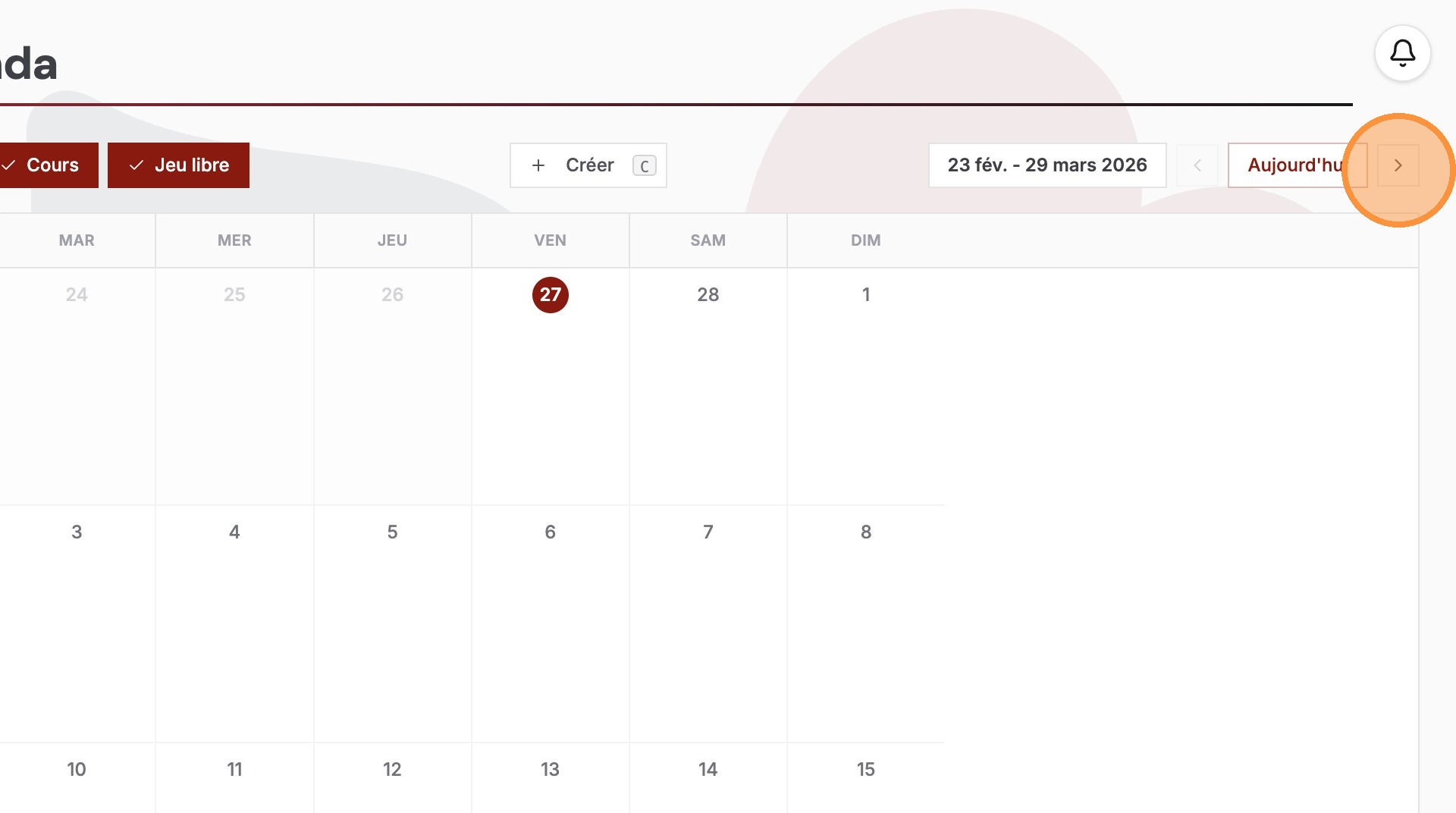
Cliquez sur la flèche en haut à droite, à côté du bouton « Aujourd’hui », pour naviguer vers les 30 jours suivants.
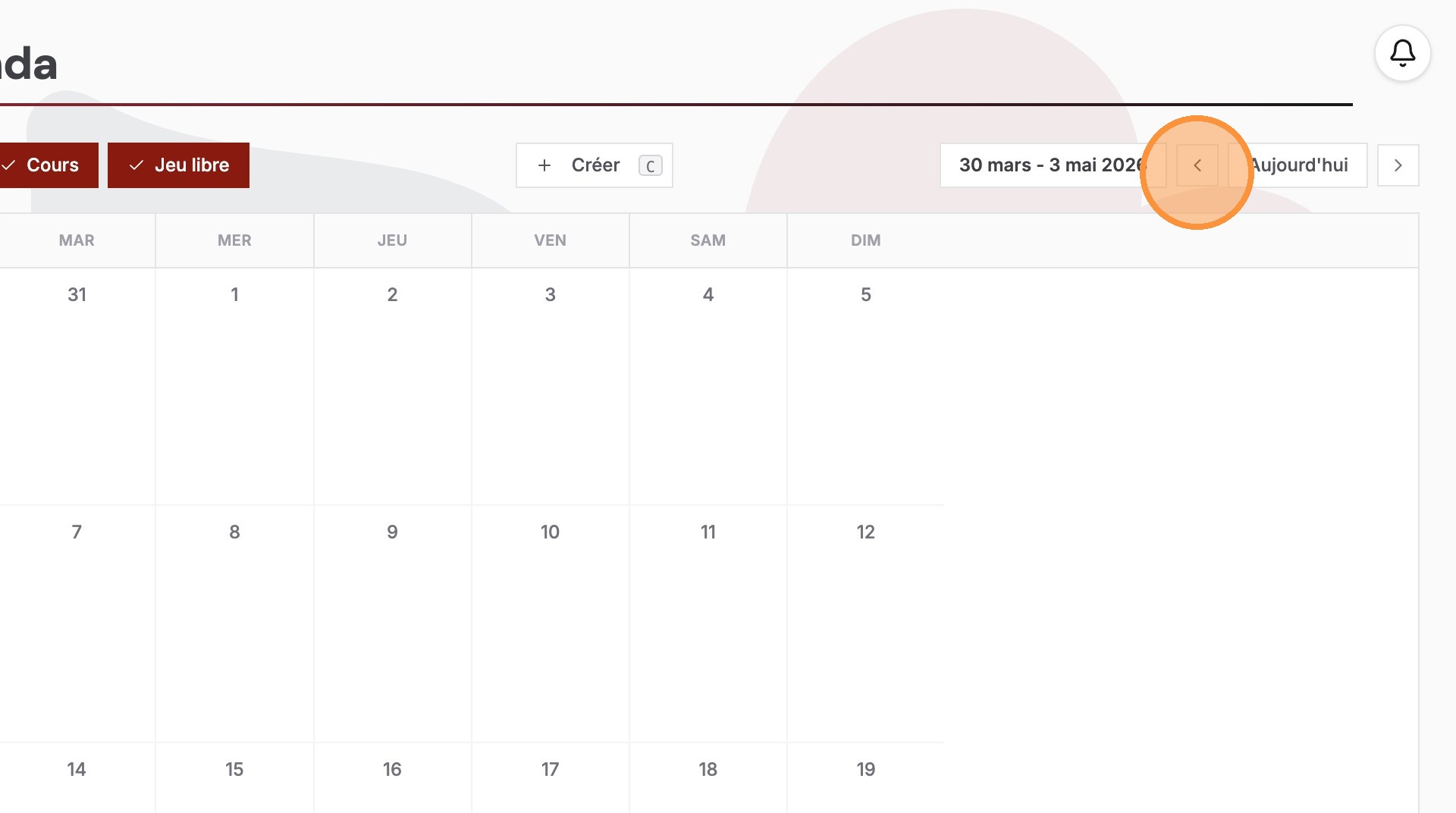
Utilisez la flèche située à gauche du bouton « Aujourd’hui » pour revenir aux 30 jours précédents.
Créer un événement
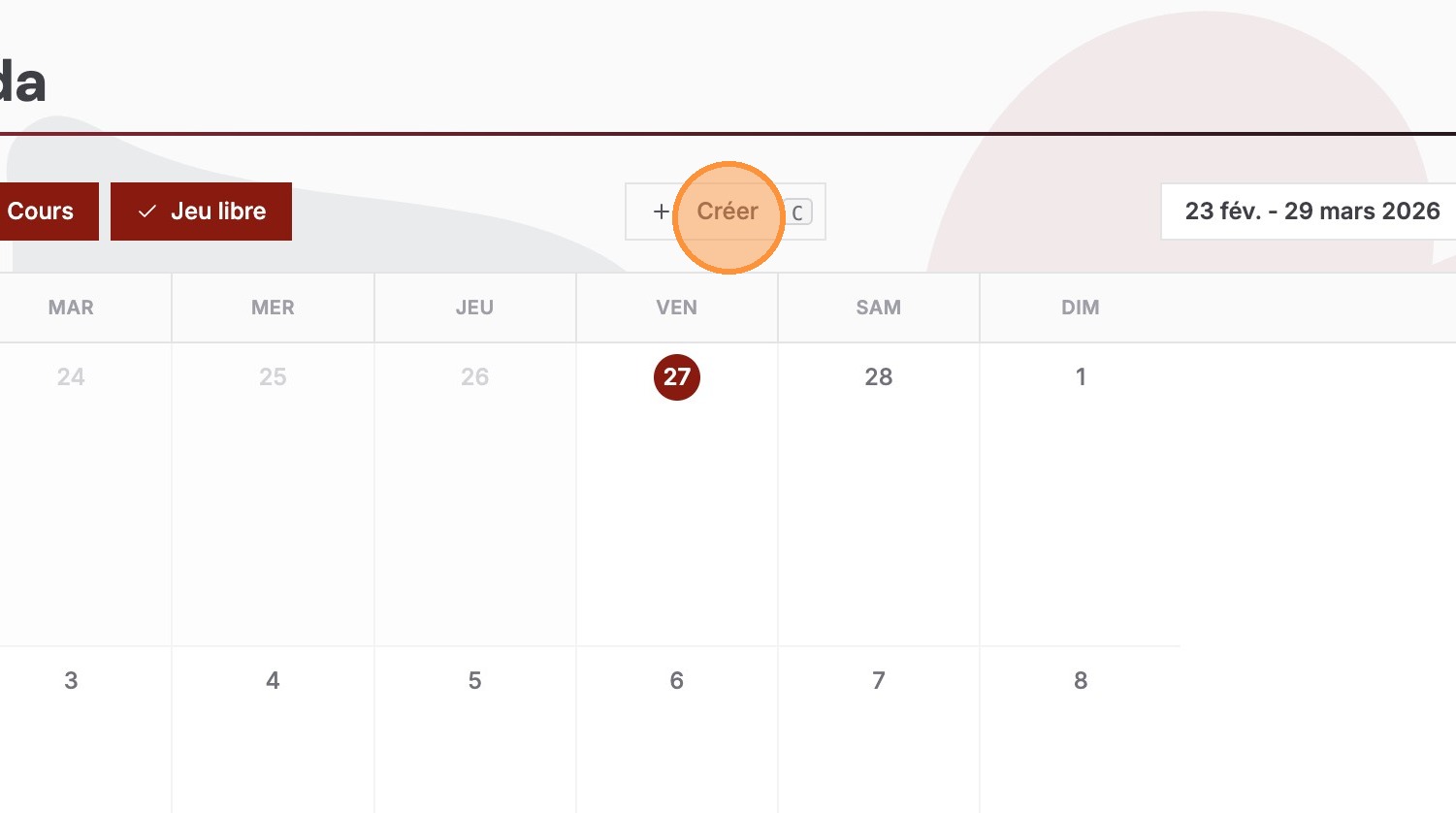
Pour créer un événement, cliquez sur « Créer » ou appuyez sur la touche C de votre clavier.
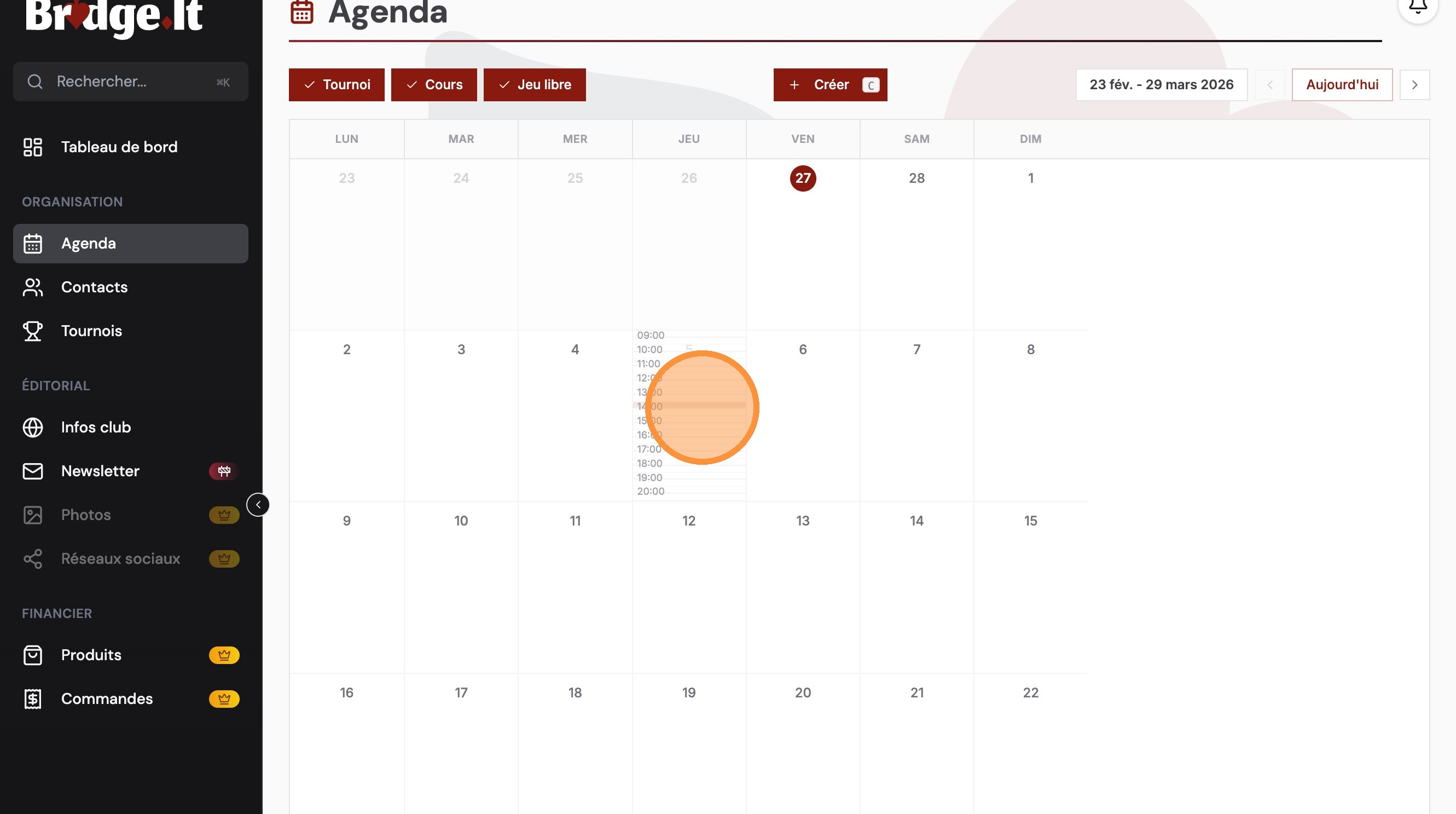
Placez votre curseur sur la date choisie, puis sélectionnez le créneau correspondant à l’heure de début de l’événement.
Configurer l’événement
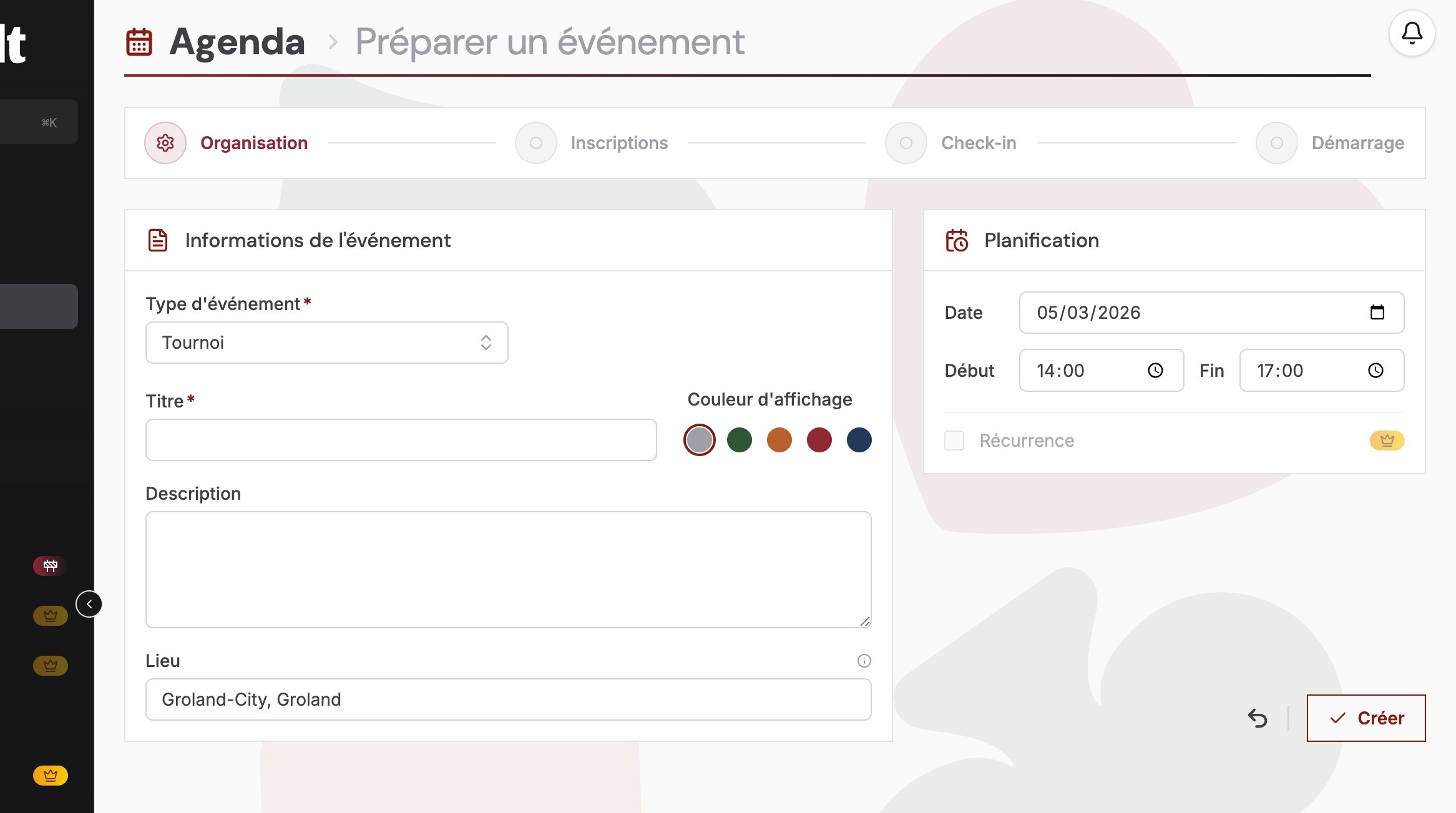
La page « Préparer un événement » s’ouvre. Contrôlez la date et l’heure de planification avant de poursuivre.
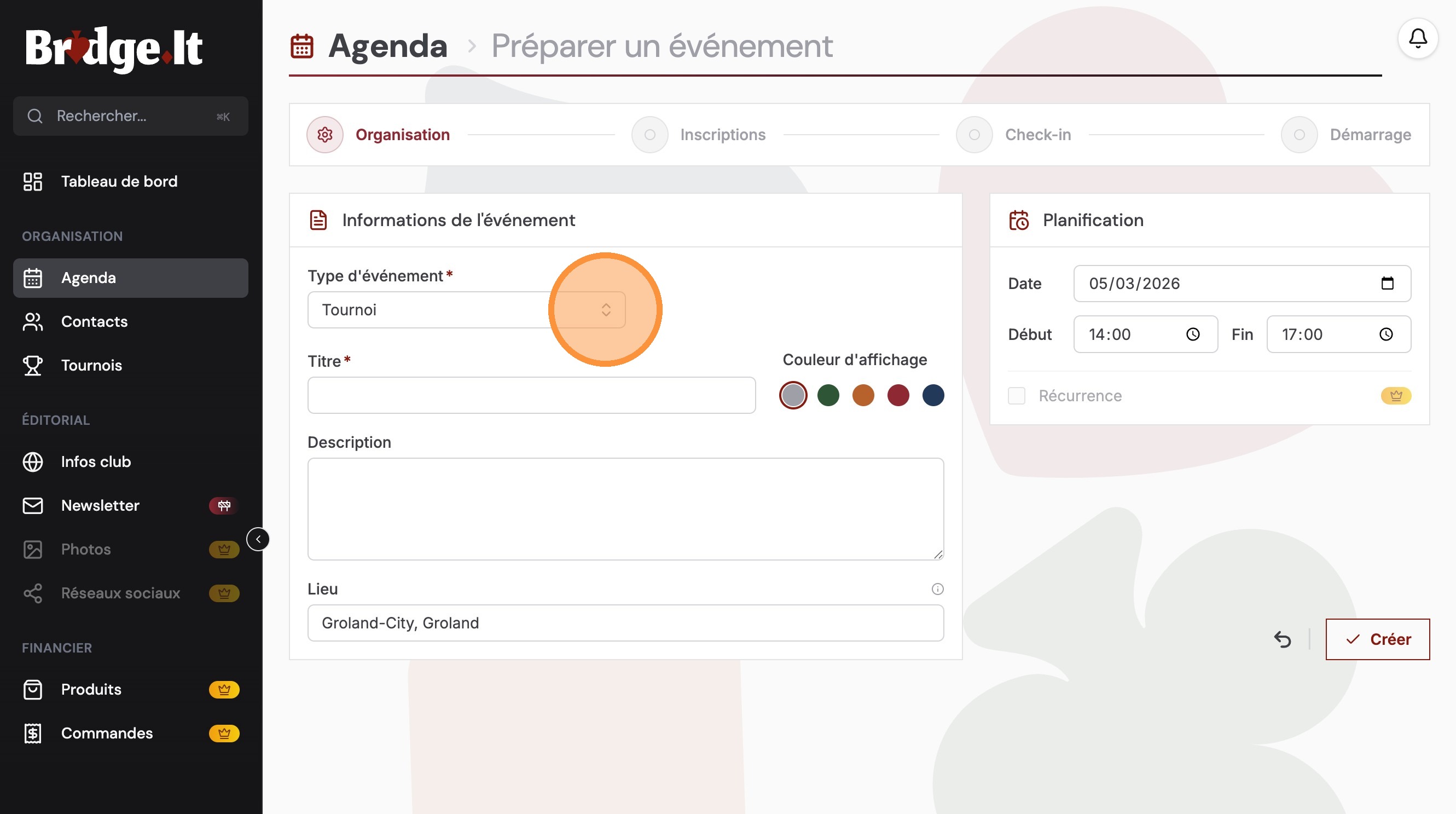
Sélectionnez le type d’événement dans le menu déroulant. Par défaut, « Tournoi » est sélectionné.
Renseignez le champ « Titre » pour définir le nom de votre événement.
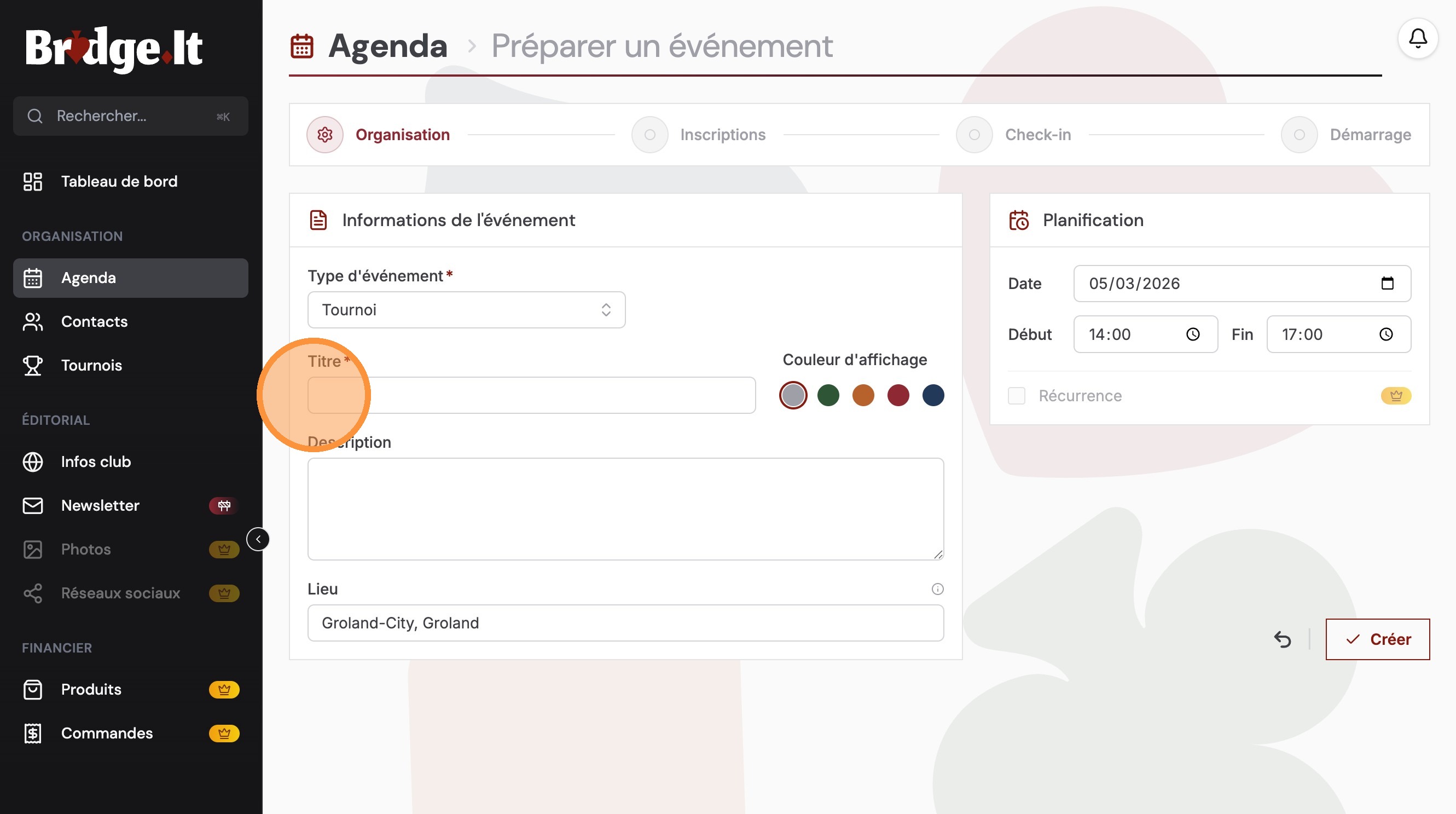
Dans cet exemple, le titre du tournoi sera « Tournoi de régularité ».
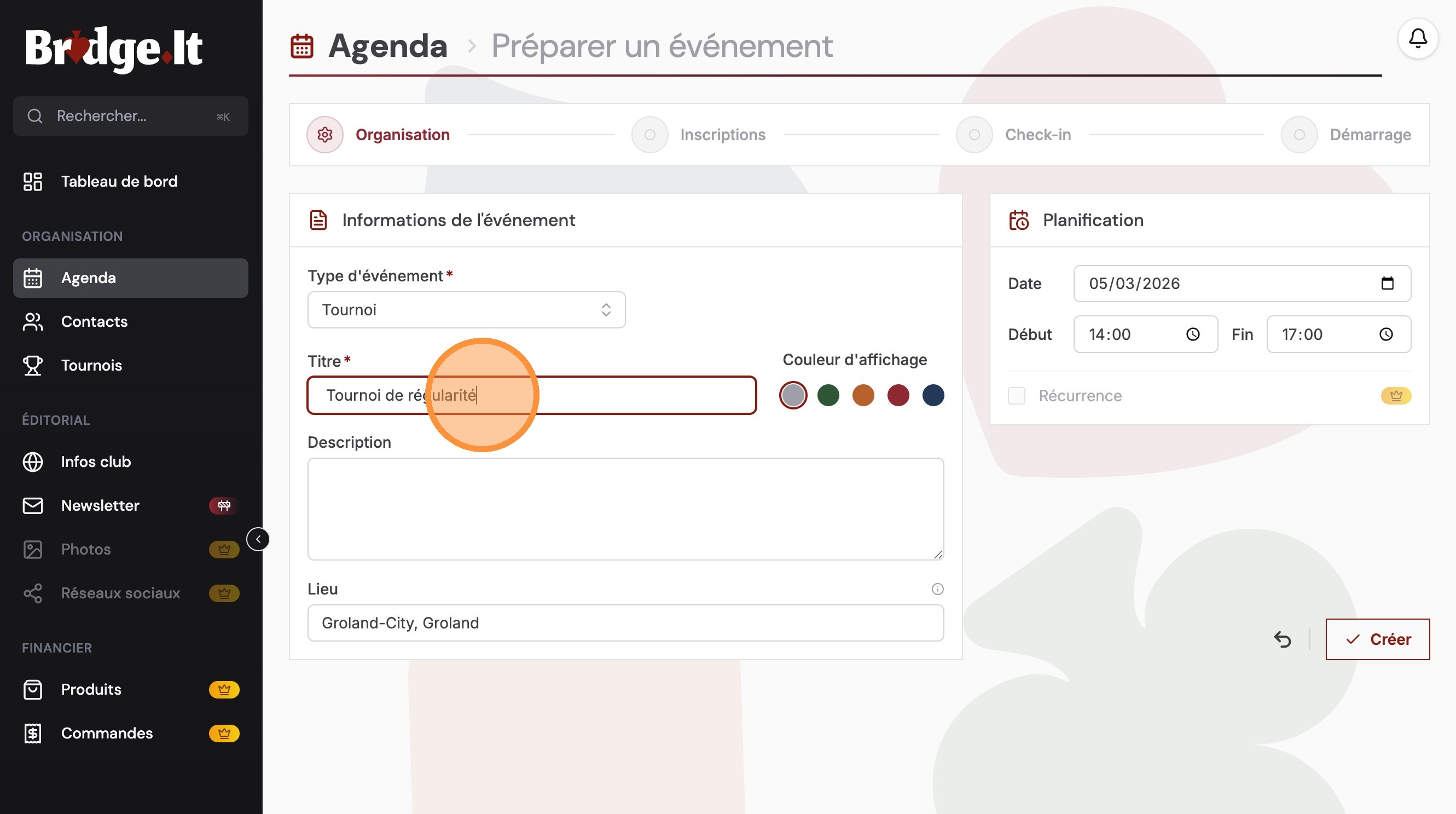
Sélectionnez le code couleur à associer à l’événement dans l’agenda.
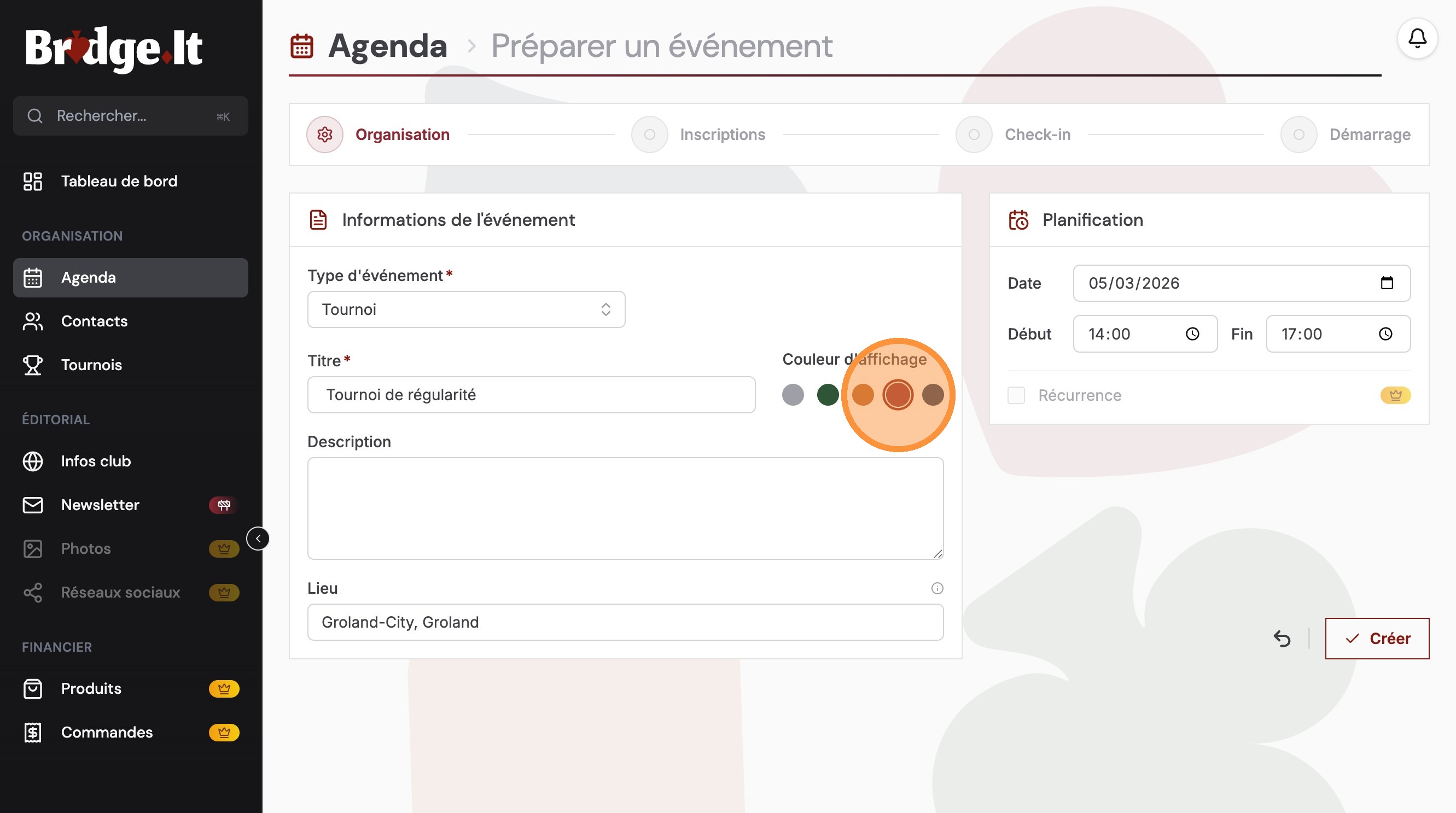
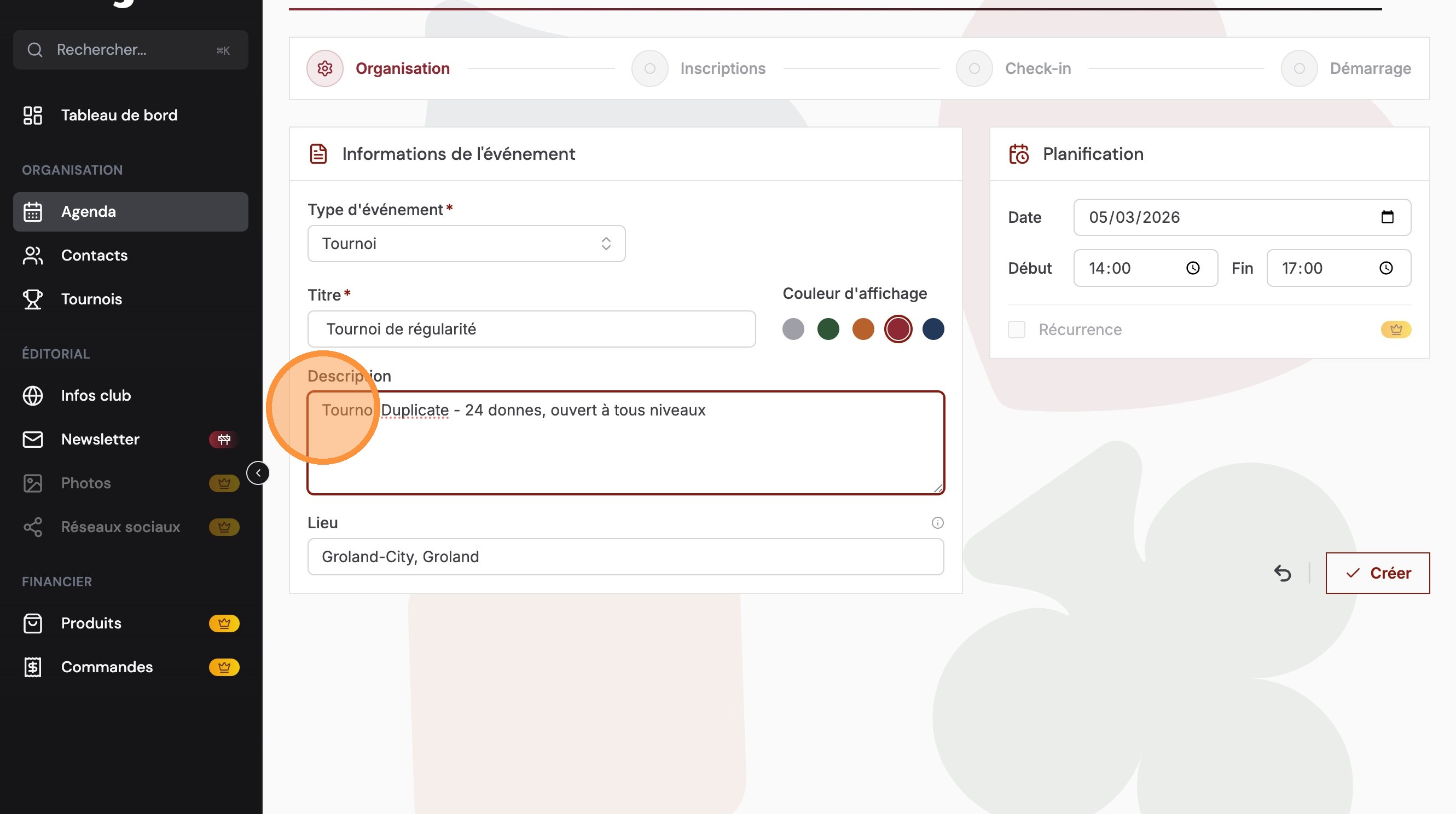
Cliquez sur le champ « Description » puis saisissez une présentation claire de votre événement et des informations pratiques.
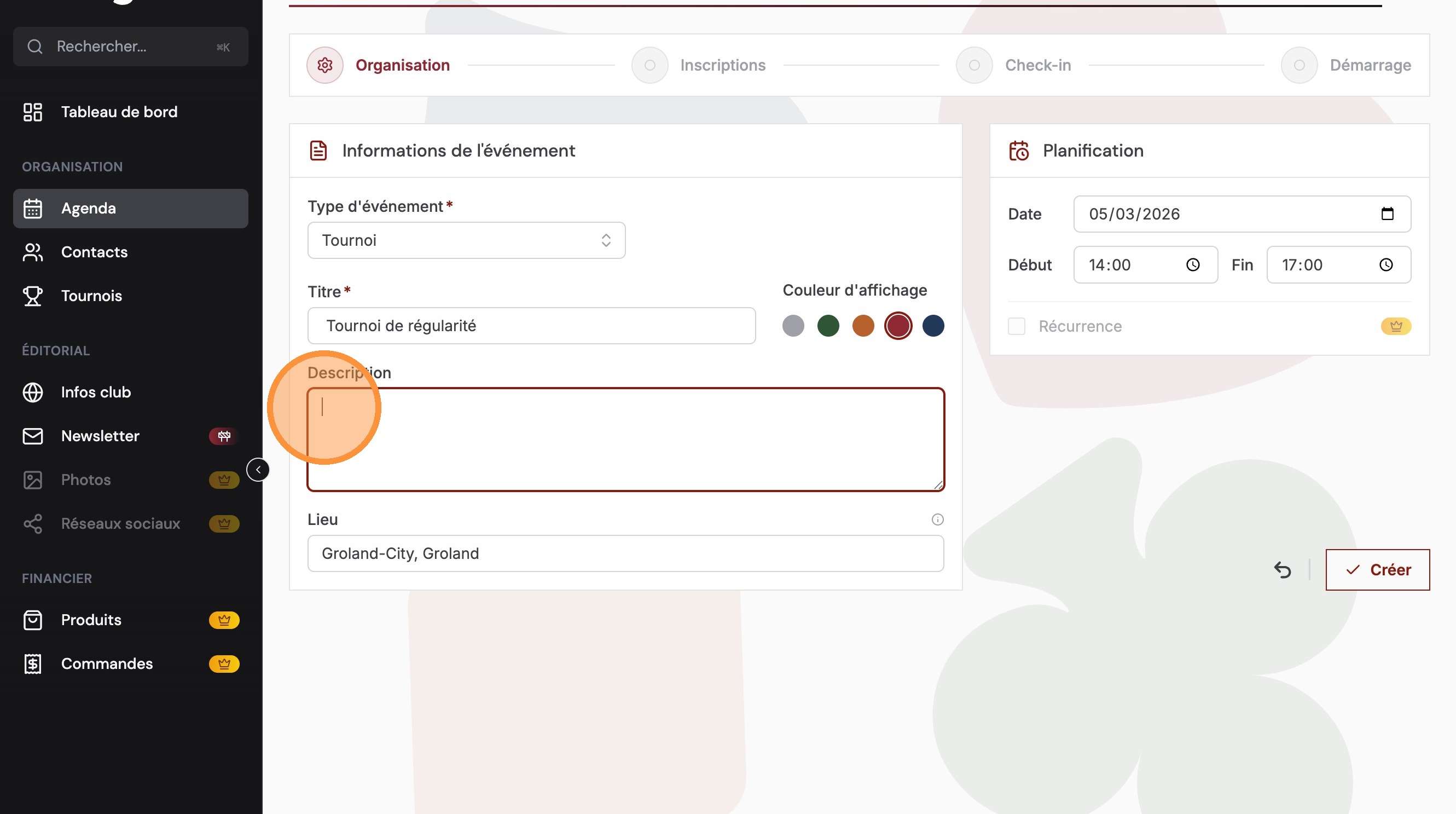
Exemple de description : « Tournoi Duplicate - 24 donnes, ouvert à tous niveaux »
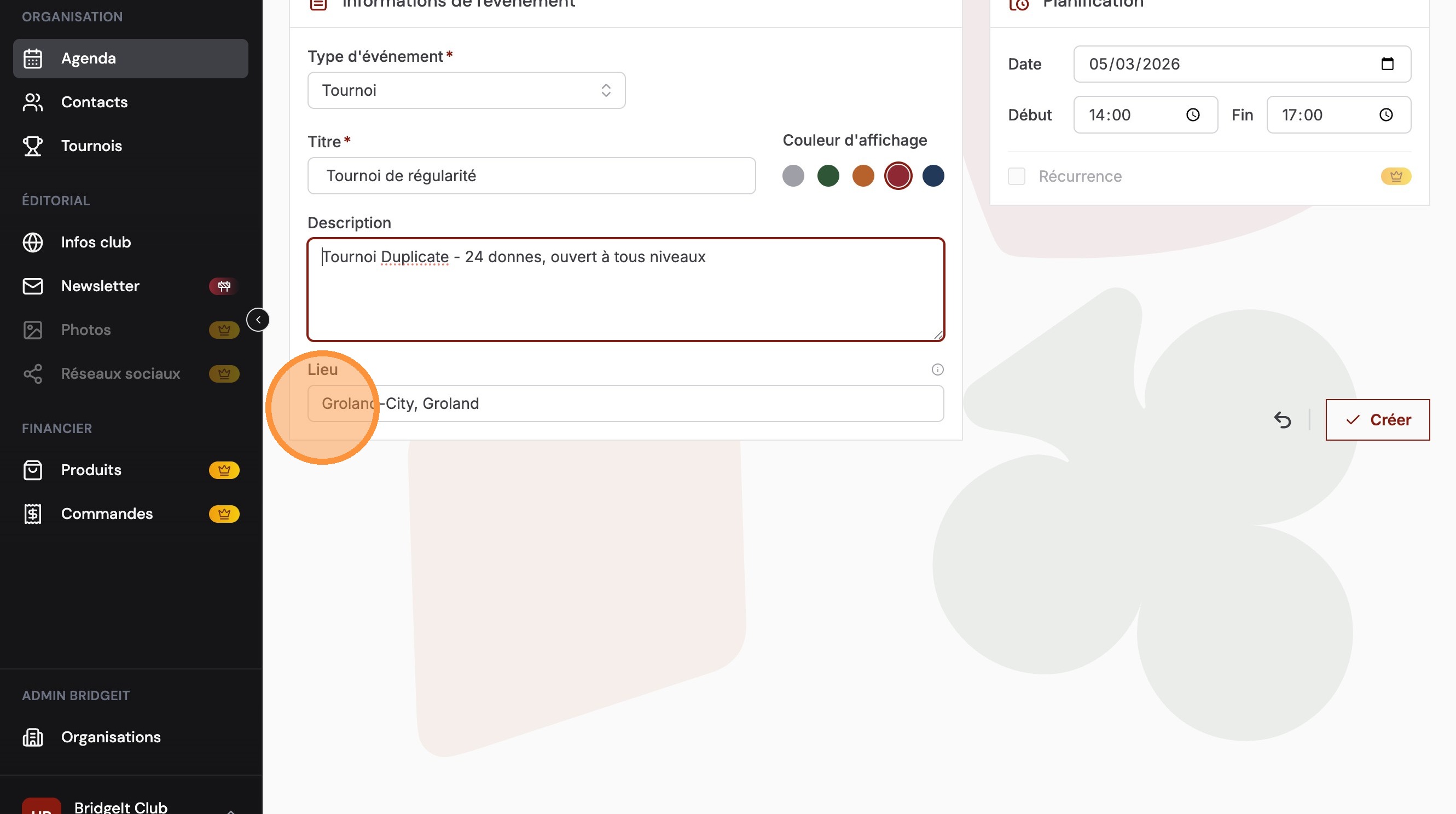
Vérifiez le champ « Lieu ». Par défaut, l’adresse de votre club est automatiquement sélectionnée.
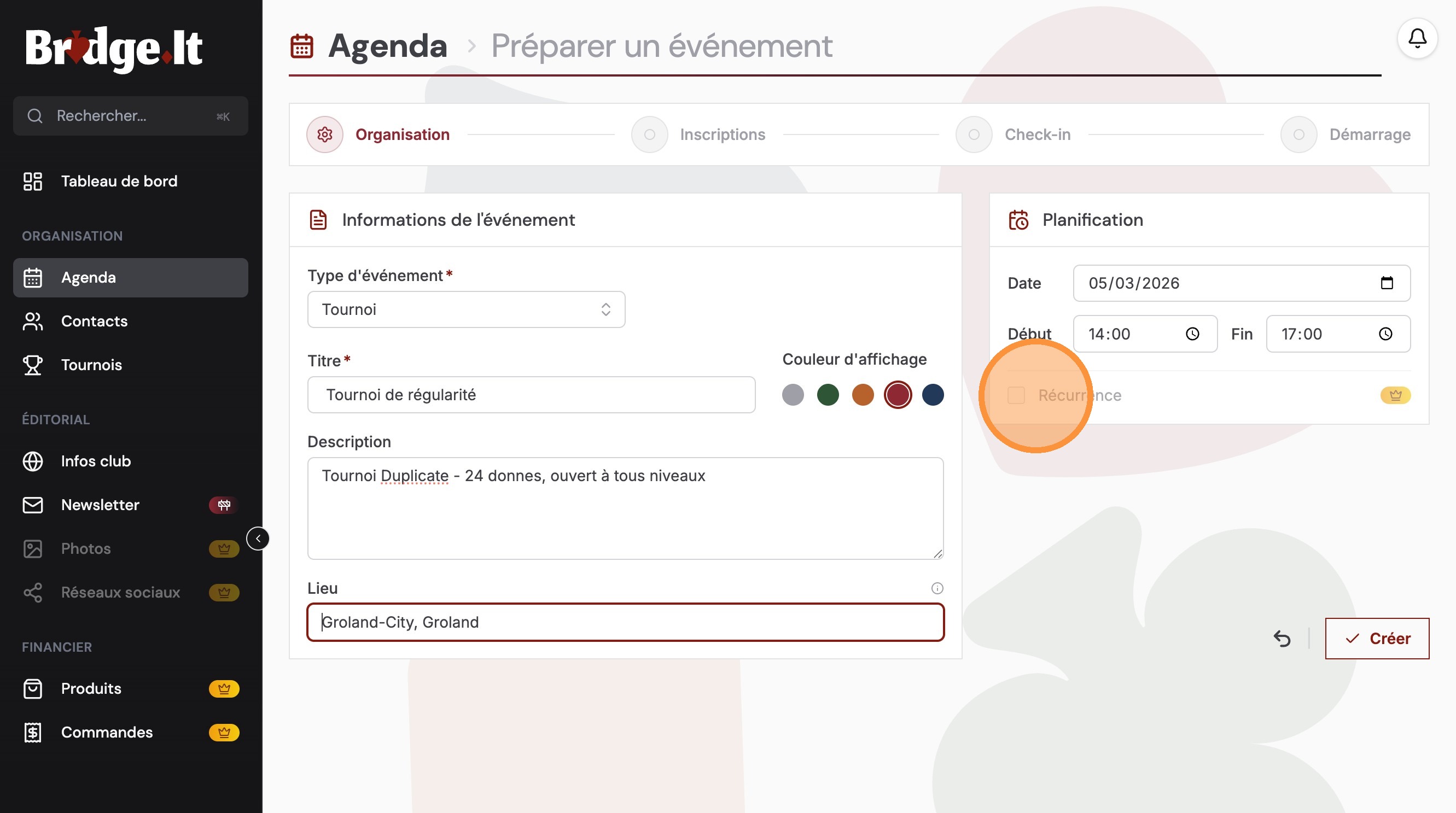
La fonctionnalité « Récurrence » permettra prochainement d’automatiser la publication régulière d’un événement.
⚠ Cette fonctionnalité n’est pas encore disponible (bouton grisé).
Brouillon et publication
Cliquez sur « Créer » pour enregistrer l’événement en brouillon. Il sera visible uniquement par les administrateurs du club.
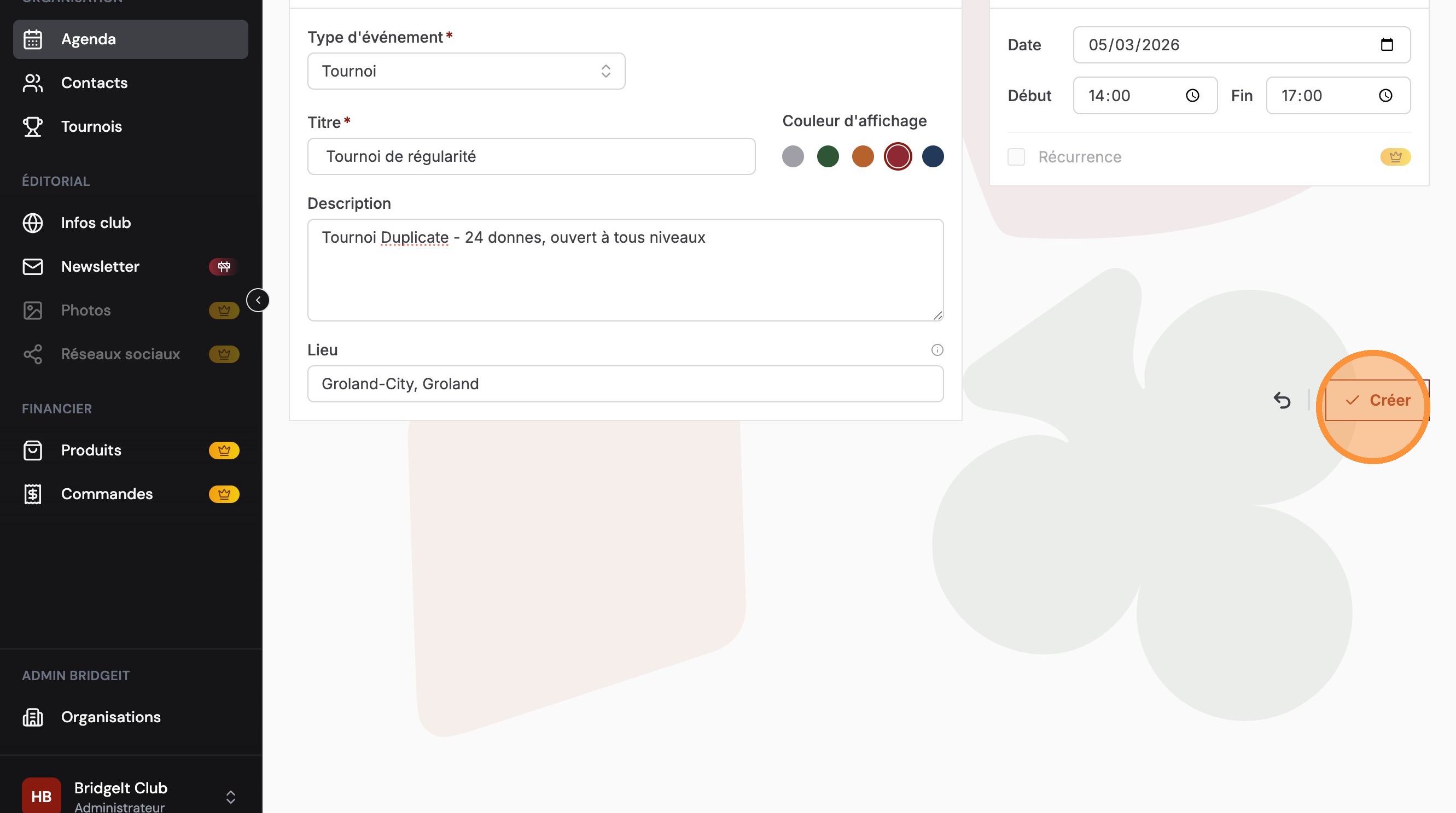
L’événement est enregistré en mode brouillon pour permettre relecture, validation interne et modifications avant publication.
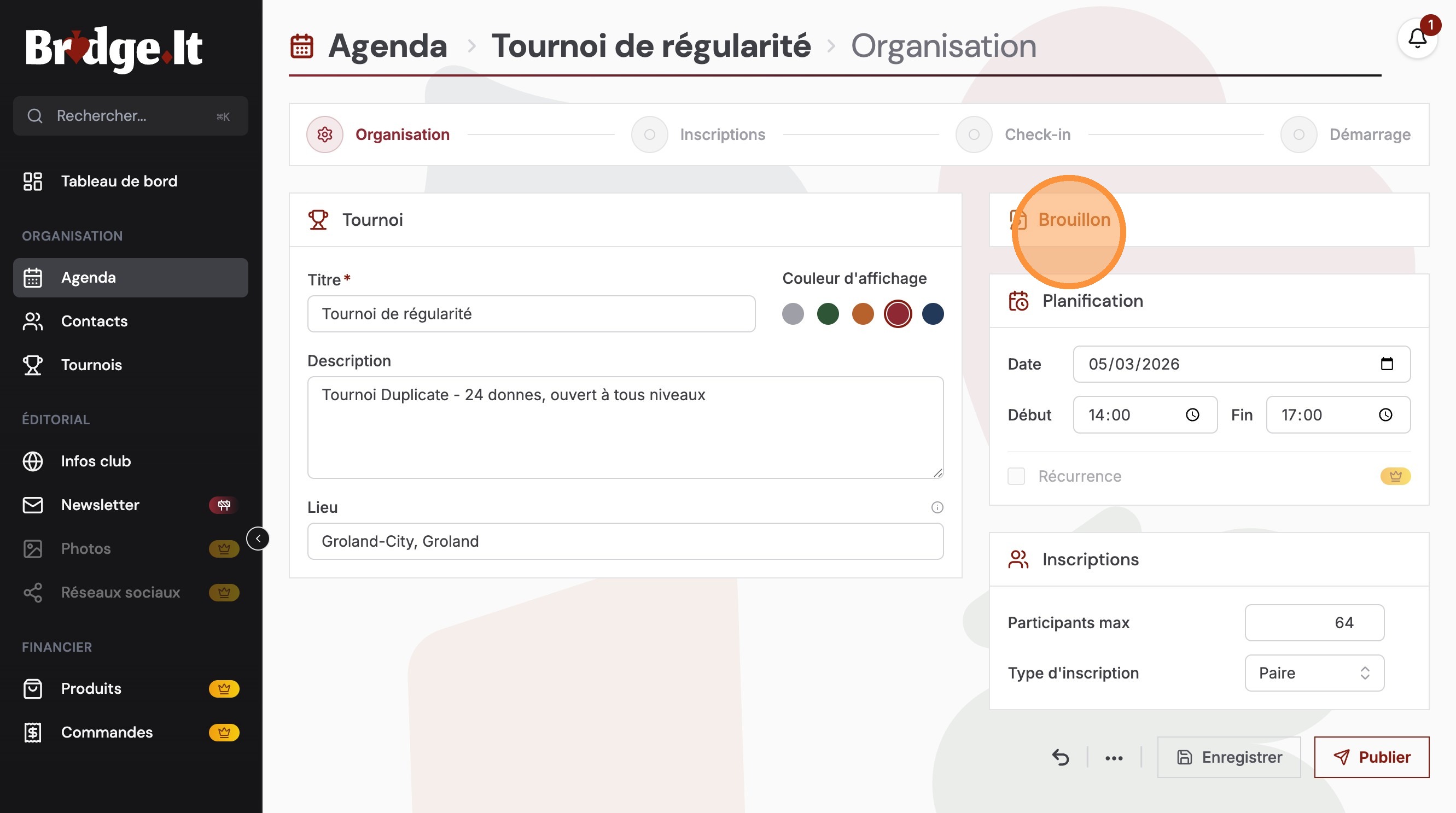
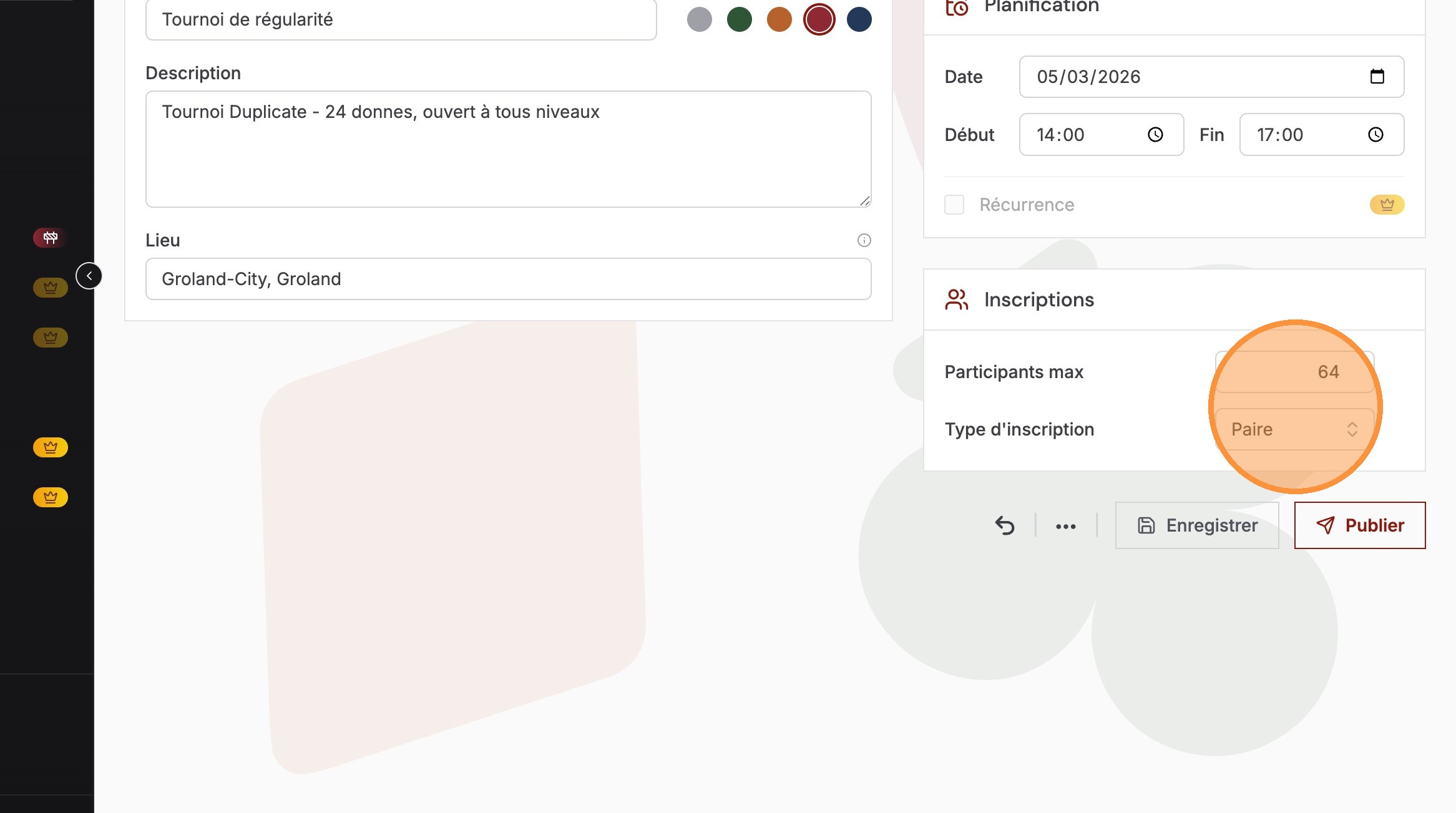
Indiquez le nombre maximum de joueurs (64 par défaut), puis choisissez le format : Paire ou Duplicate.
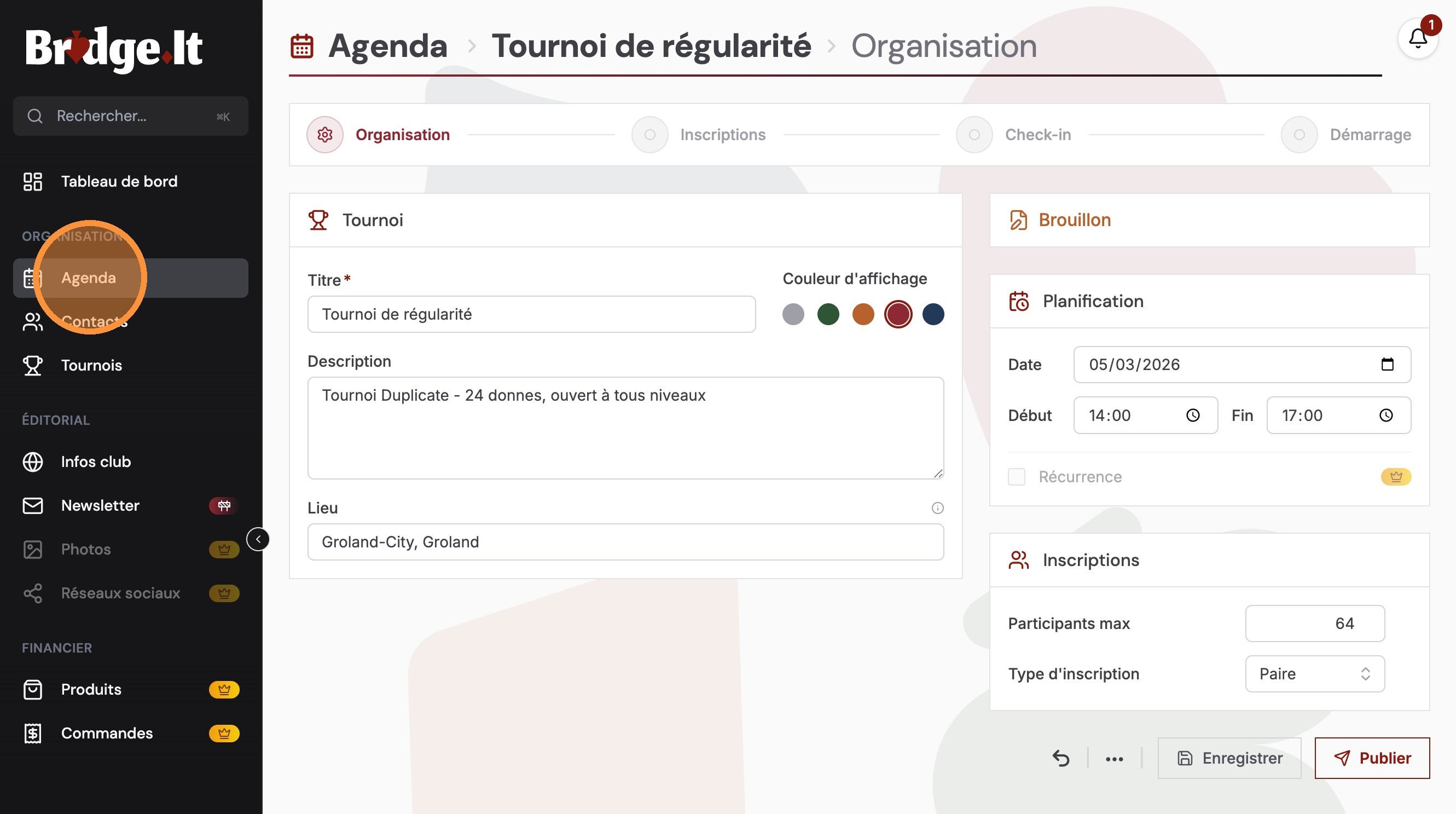
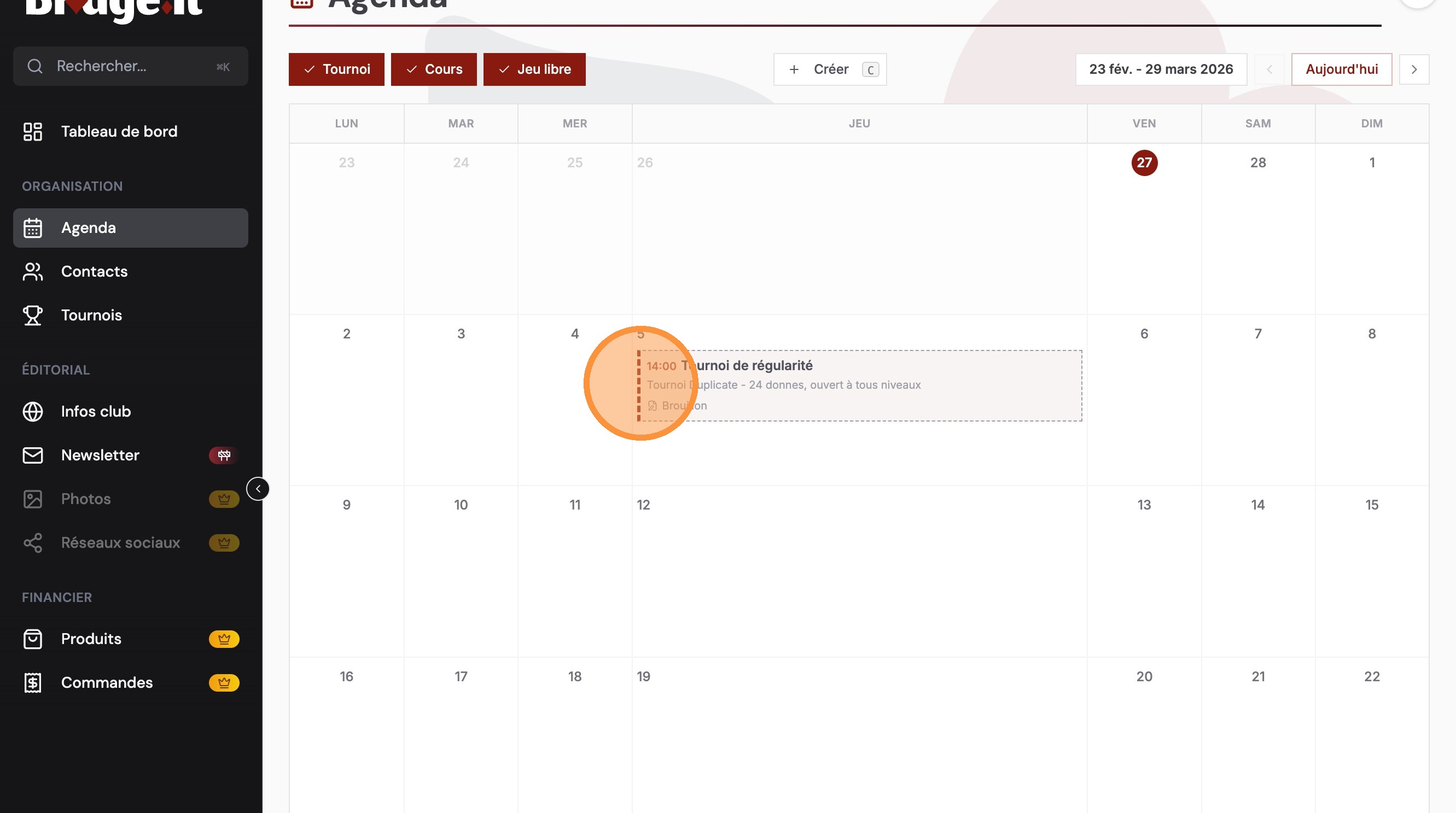
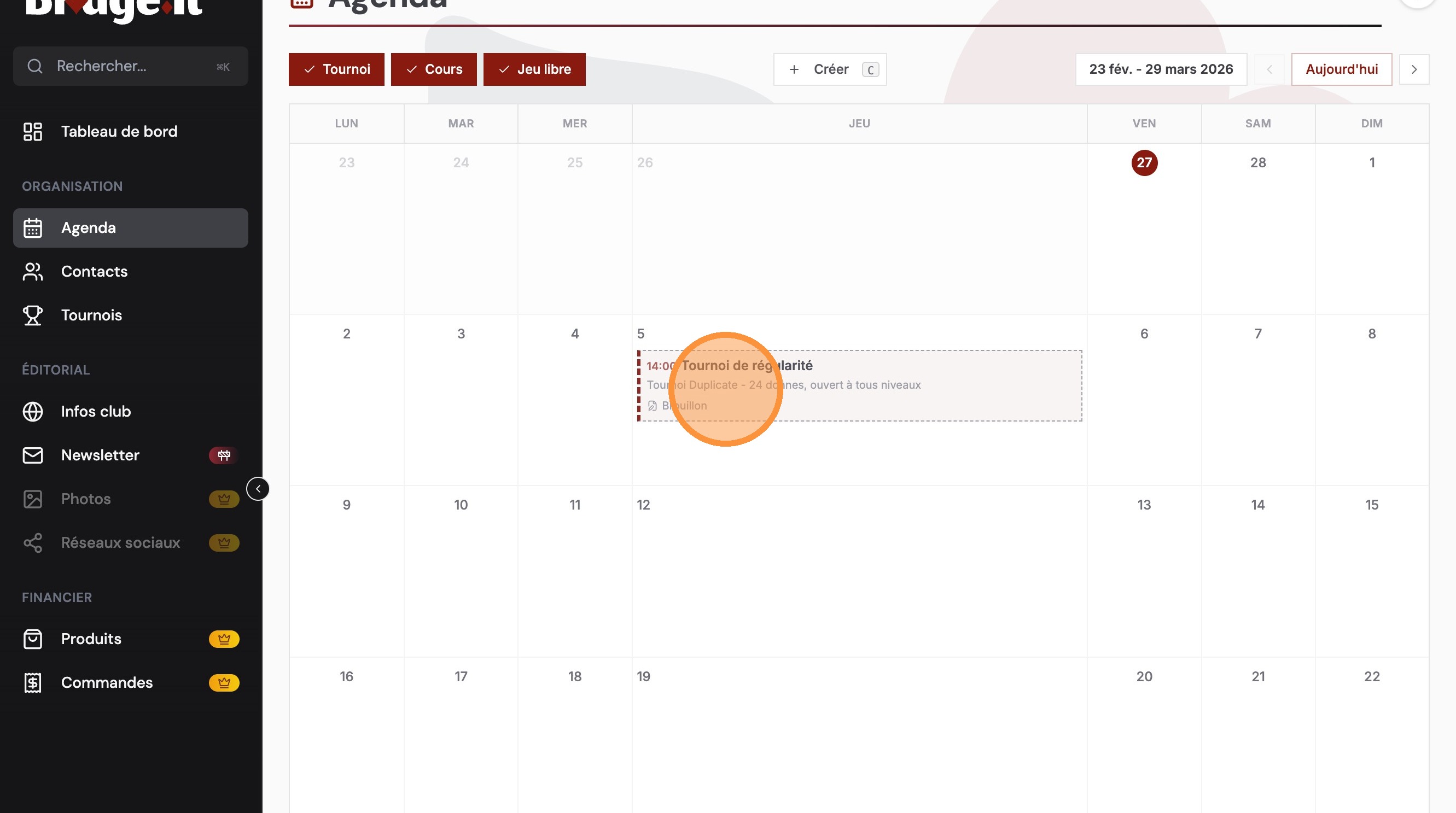
Accédez à l’Agenda pour vérifier que l’événement brouillon est correctement affiché.
Repère visuel : L’affichage en pointillé et la transparence identifient le statut brouillon. L’événement est visible uniquement sur l’interface administrateur.
Cliquez sur l’événement en brouillon. La page « Préparer un événement » s’ouvre pour poursuivre la configuration.
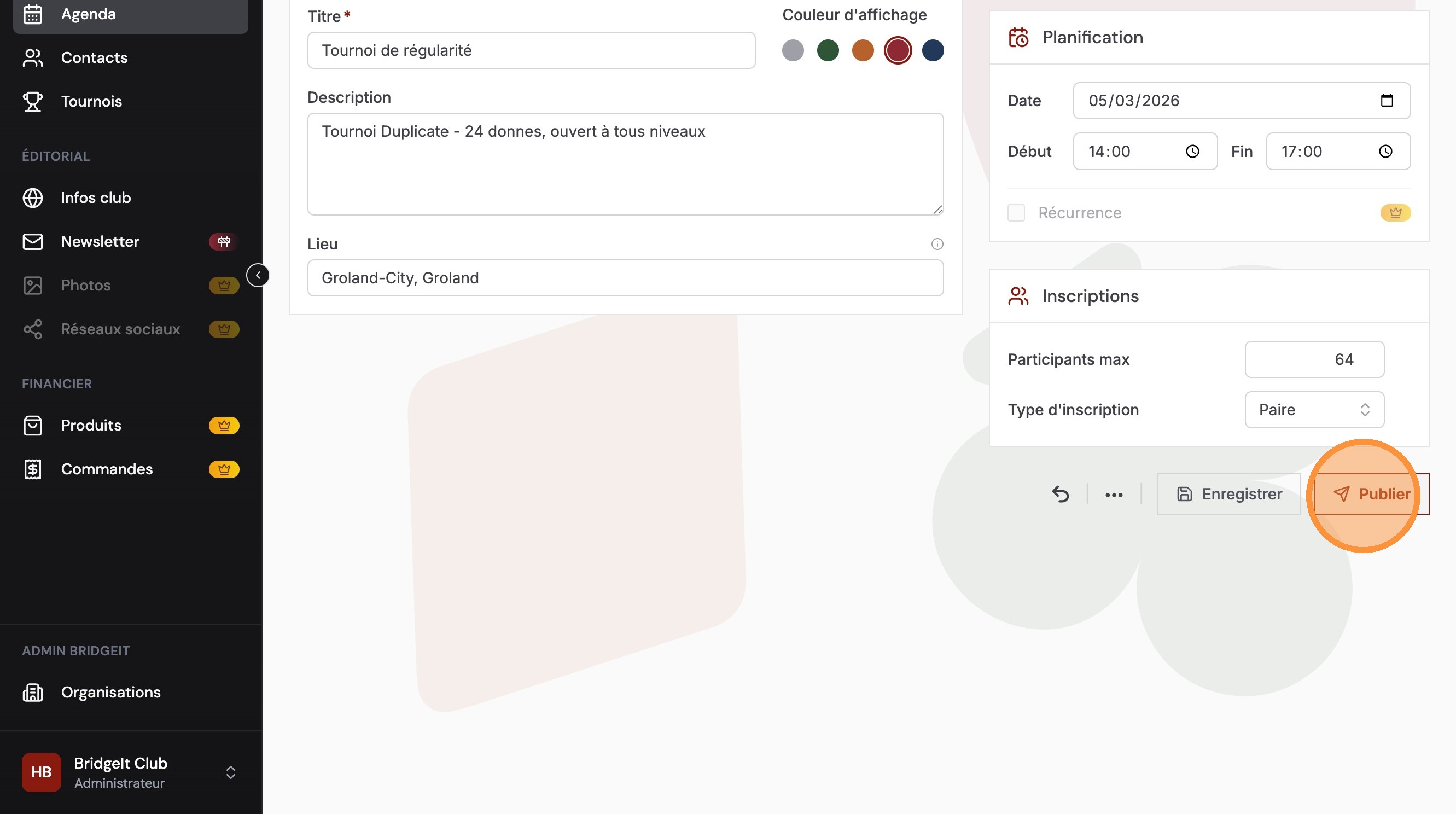
Vérifiez l’ensemble des paramètres (date, heure, format, capacité, description, lieu), puis cliquez sur « Publier ».
⚠ Attention : la publication est définitive. Une fois publié, le tournoi ne pourra plus être modifié.
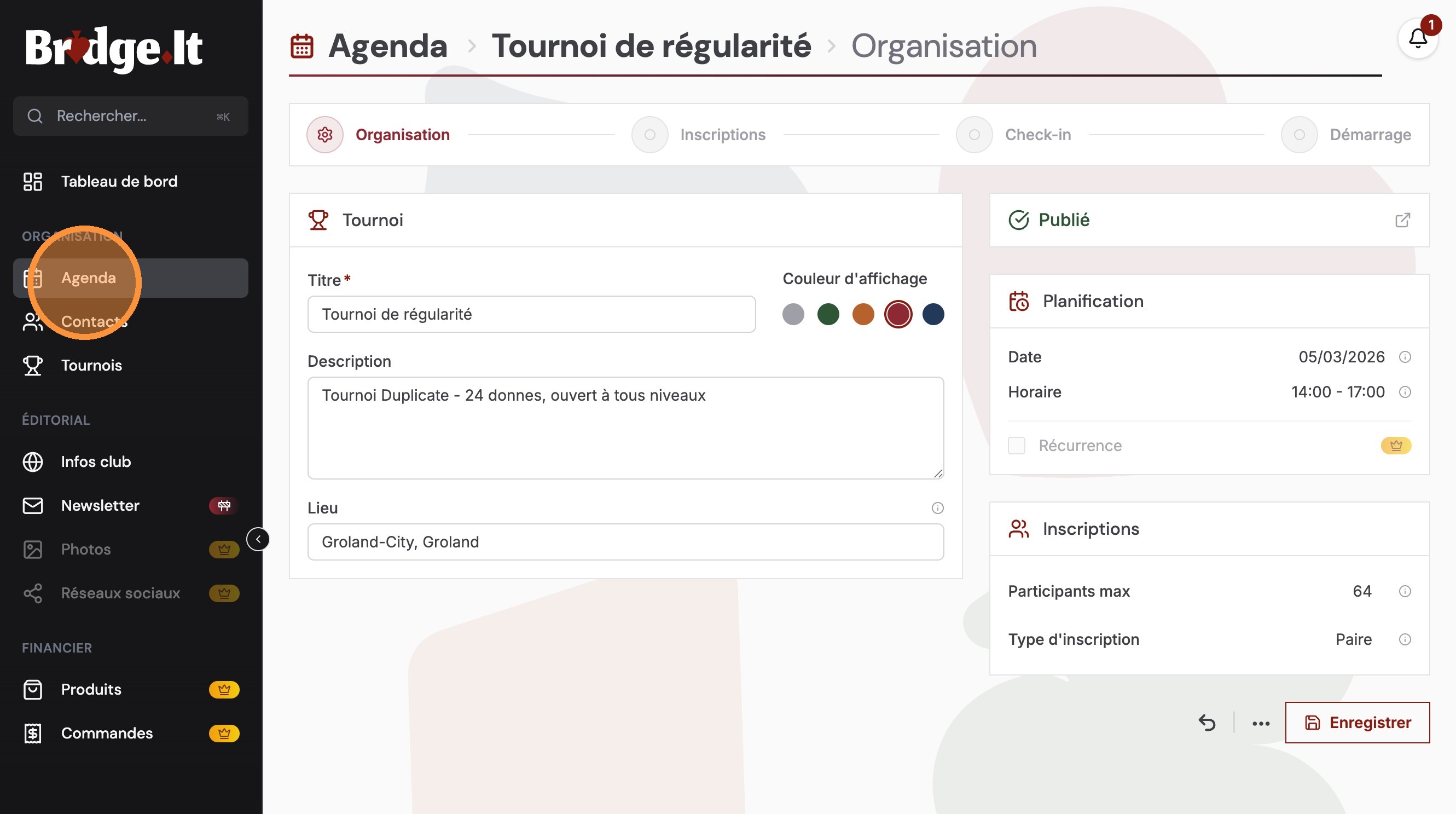
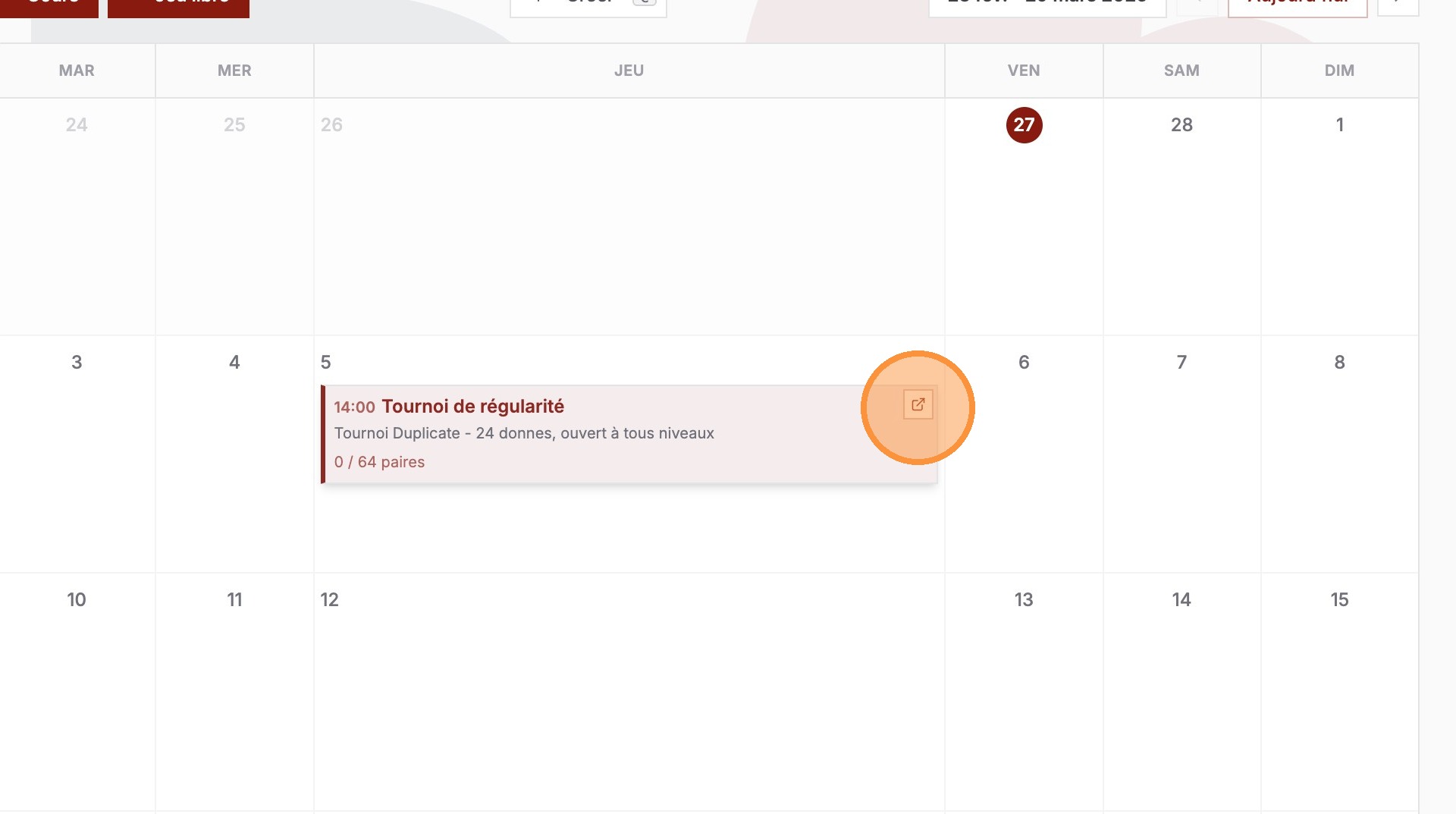
Retournez dans l’Agenda pour vérifier que le tournoi publié est désormais visible.
Partager et suivre les inscriptions
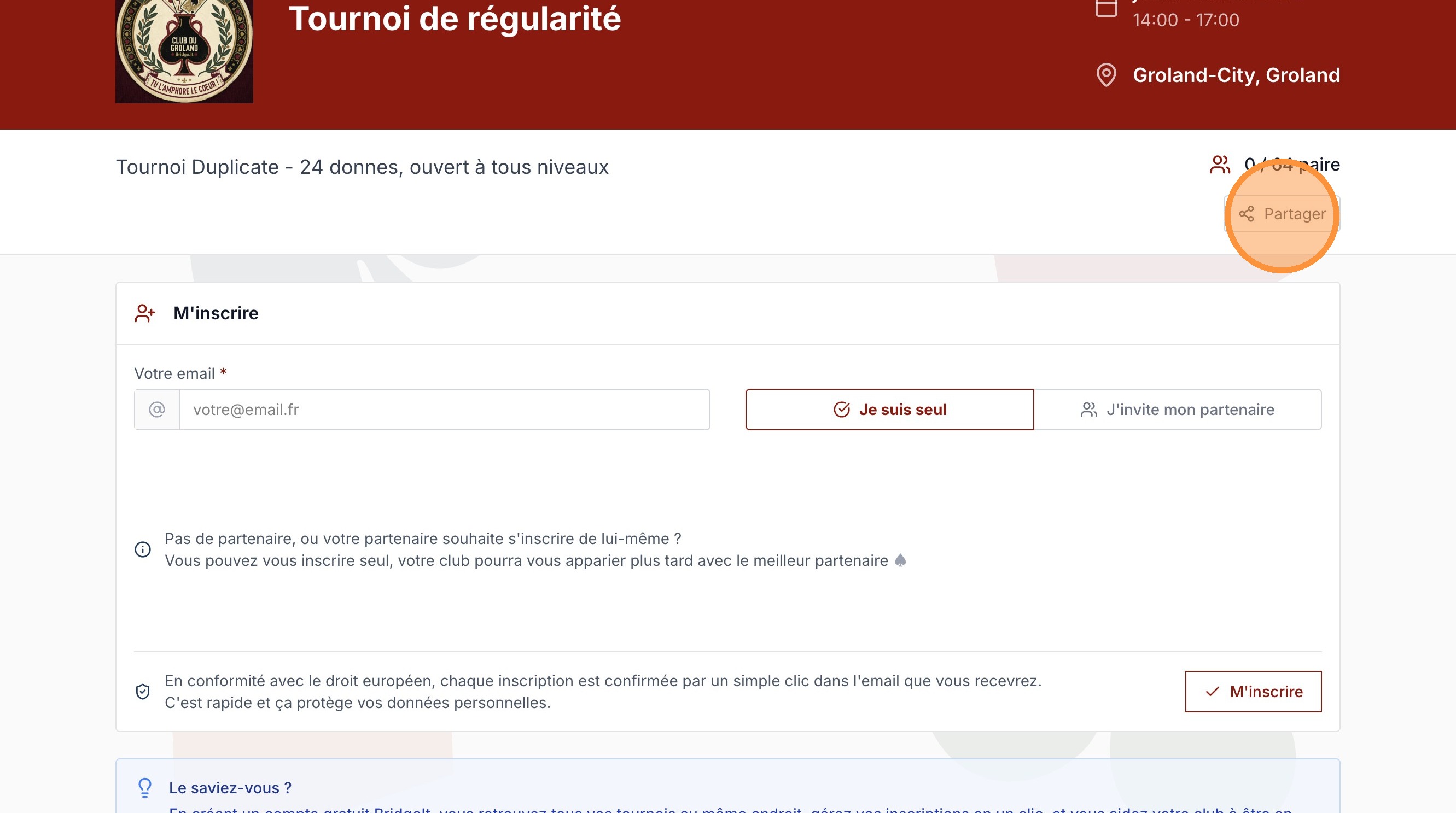
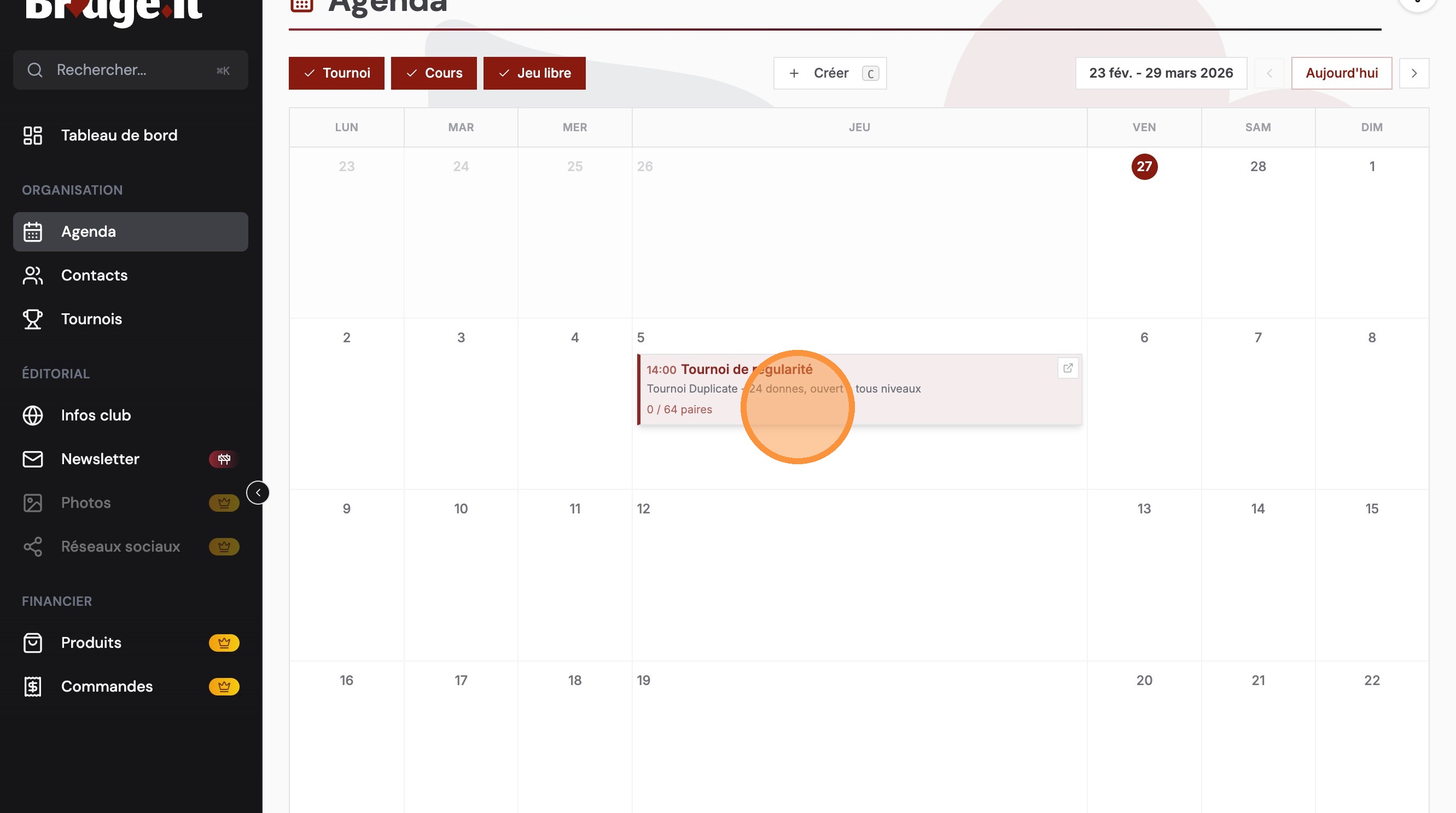
Votre tournoi est visible dans l’agenda et sur votre site via le widget. Cliquez sur l’icône en haut à droite de l’événement pour accéder à la page d’inscription.
Page d’inscription au tournoi
Les joueurs peuvent y renseigner leur e-mail, choisir de s’inscrire seuls ou avec un partenaire, puis confirmer leur participation.
Bouton « Partager »
En haut à droite, récupérez le lien direct de l’événement pour le diffuser via :
Plus le lien est diffusé largement, plus le taux de remplissage est optimisé.
Cliquez sur un événement publié dans l’agenda pour accéder à la liste des joueurs inscrits.
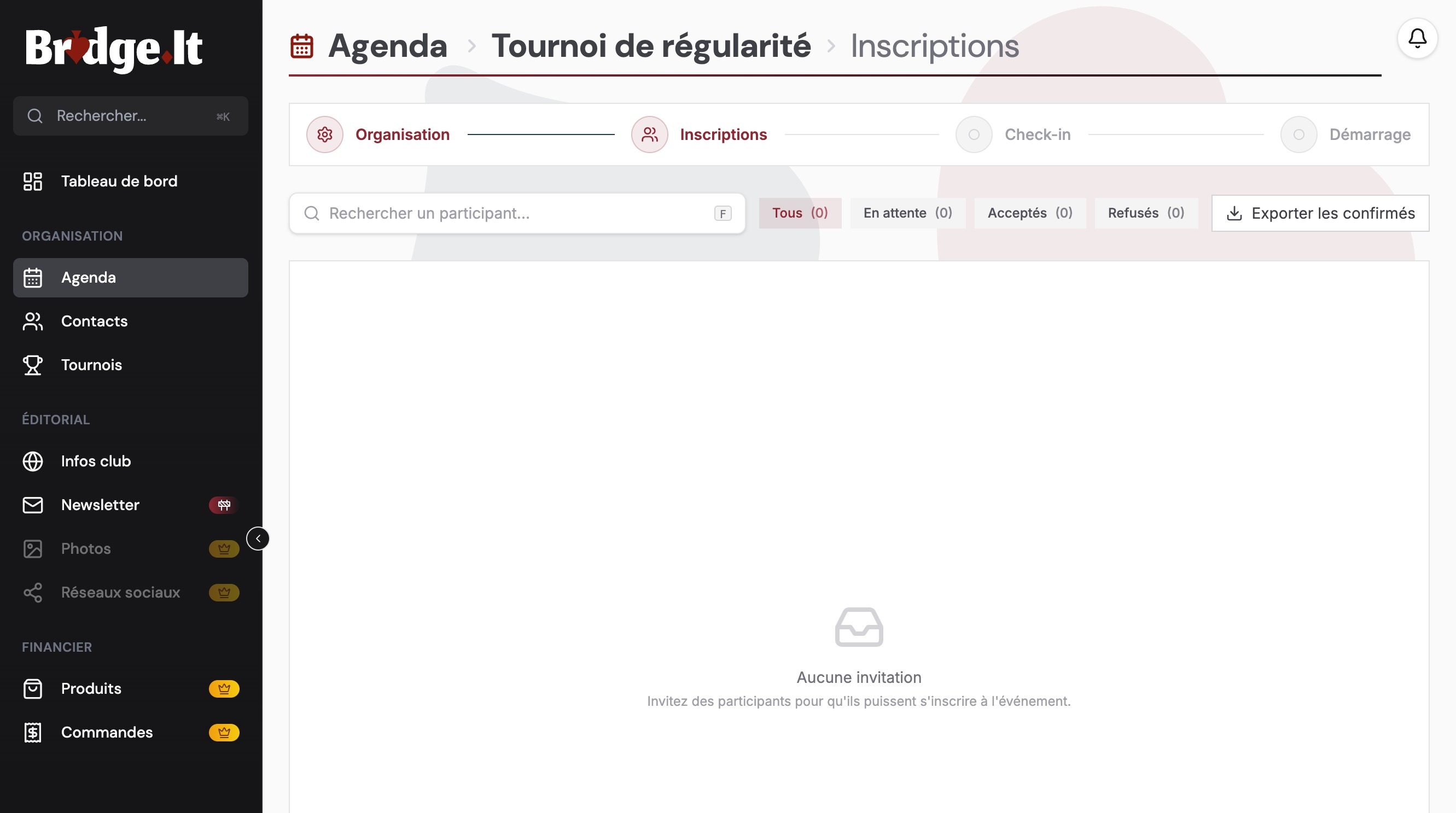
Page des inscrits
Suivez l’état des inscriptions en temps réel : nombre total de paires et statut de chaque inscription.
Ces informations sont mises à jour automatiquement à chaque nouvelle inscription ou confirmation.
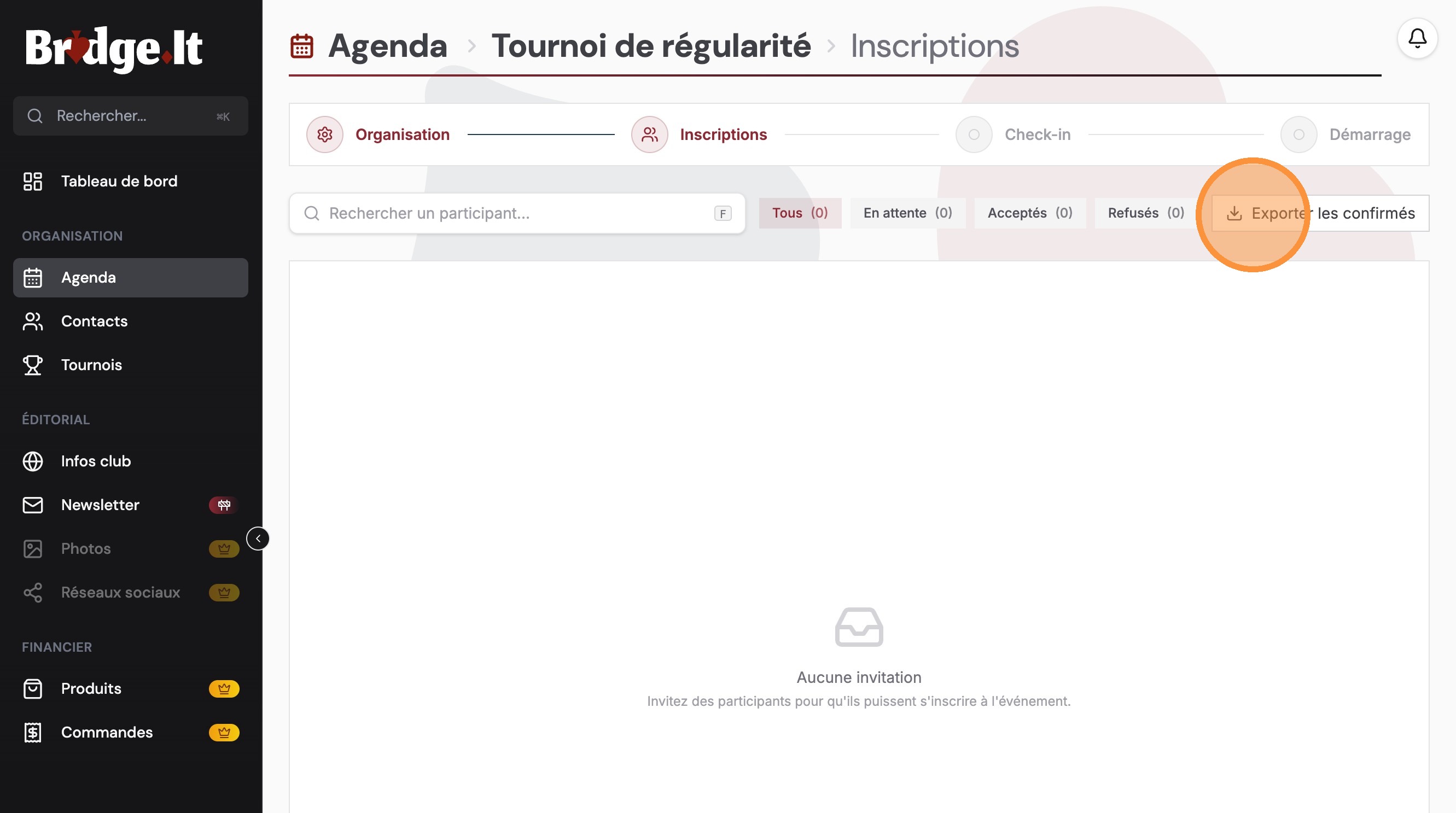
Exporter les confirmés
Cliquez sur « Exporter les confirmés » pour télécharger la liste des joueurs inscrits et confirmés.
Le fichier est téléchargé automatiquement. Ouvrez-le avec un tableur (Excel, Google Sheets, LibreOffice) pour l’exploiter ou l’imprimer.
Supprimer un événement
La suppression peut intervenir dans deux cas :
- L’événement est annulé.
- Un événement publié contient une erreur.
⚠ Toute modification doit être effectuée en mode brouillon. Une fois publié, un événement ne peut plus être modifié. Si une correction est nécessaire, l’événement devra être supprimé puis recréé.
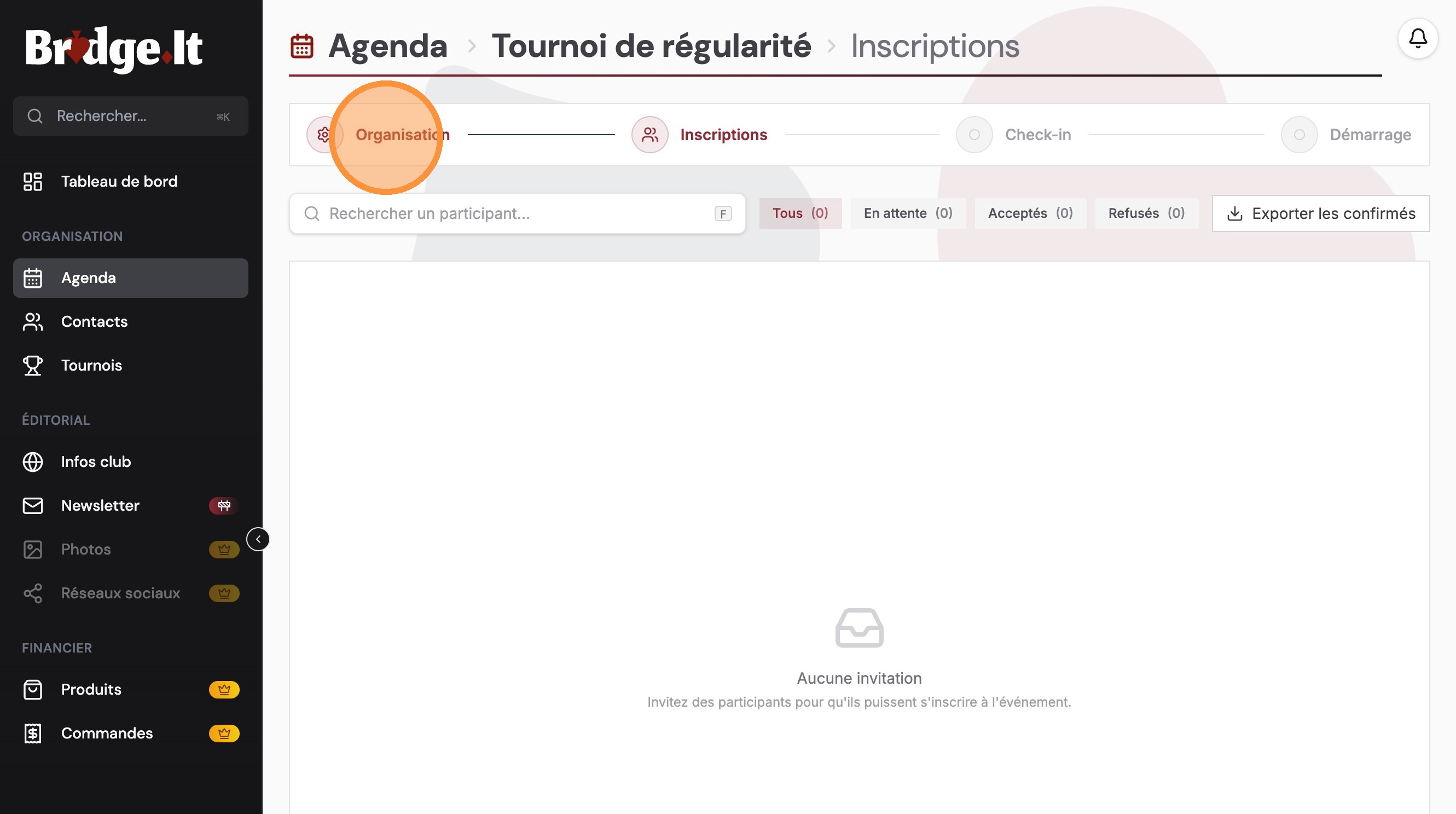
Cliquez sur « Organisation » dans le fil d’Ariane en haut à gauche pour accéder à la page d’édition.
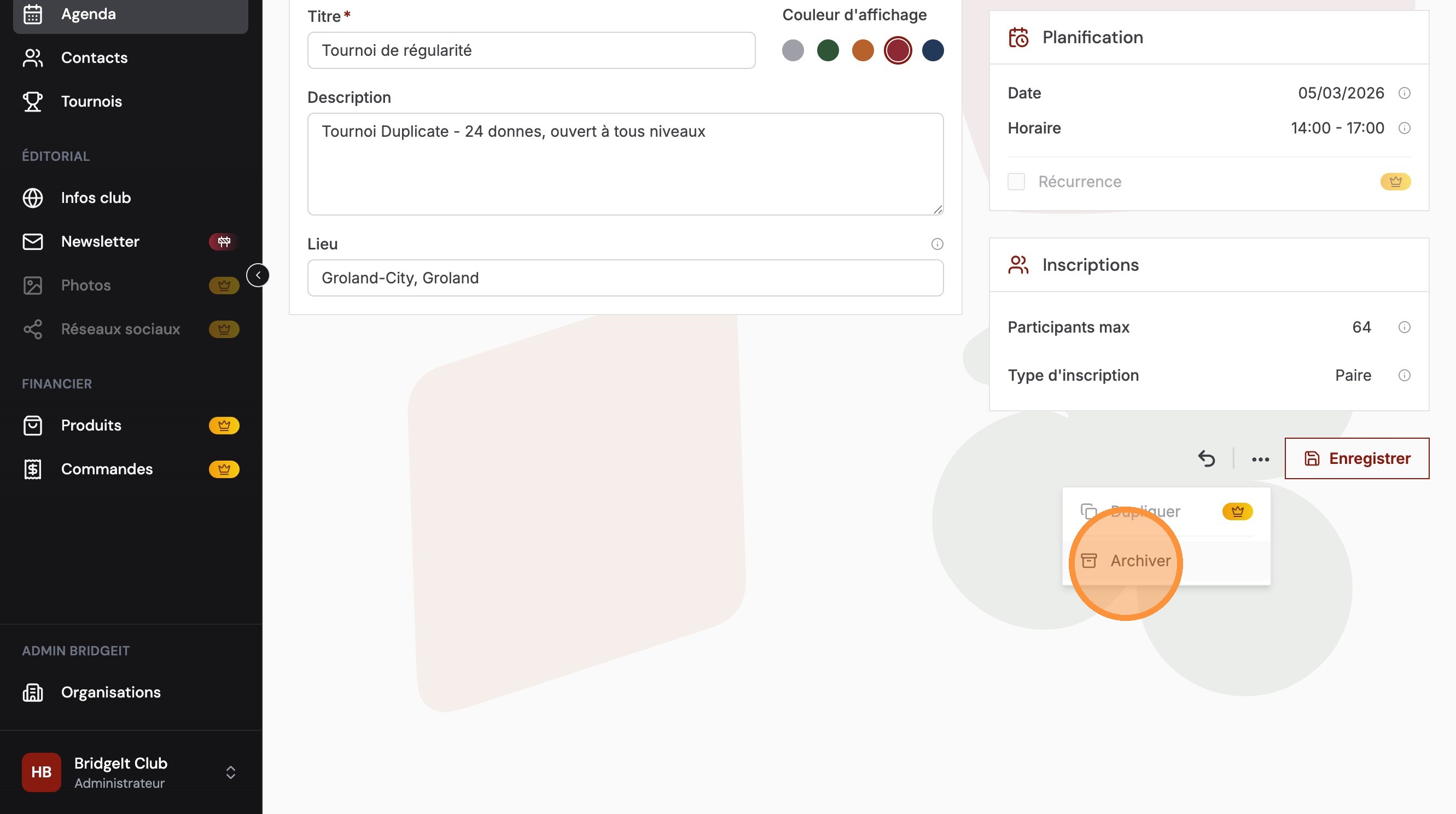
Sélectionnez les trois points à droite du bouton « Enregistrer » pour afficher le menu d’archivage.
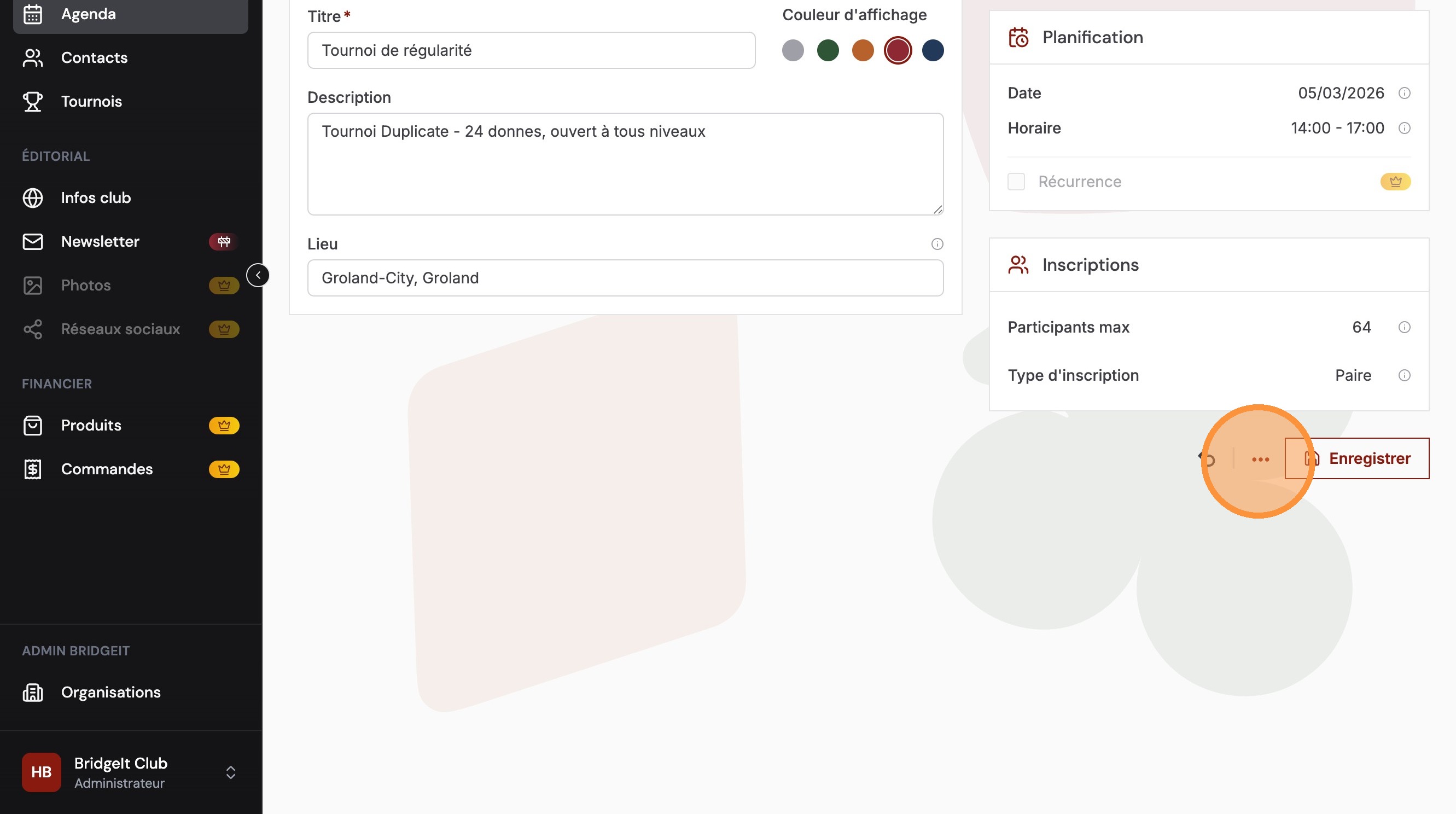
Cliquez sur « Archiver » pour retirer définitivement l’événement.
⚠ L’archivage est définitif. L’événement disparaît immédiatement de l’agenda et des widgets. Vous pouvez ensuite recréer un nouvel événement avec les informations correctes.
Le terme « archiver » est utilisé pour des raisons de traçabilité.