Comment s'inscrire à un tournoi avec Bridge It
Ce guide vous explique comment vous inscrire à un tournoi via Bridge It, sans avoir besoin de créer un compte. Accéder au tournoi, renseigner votre e-mail, vous inscrire seul ou avec un partenaire, confirmer par e-mail et vérifier le statut de votre inscription — en quelques minutes, en toute simplicité.
Accéder au tournoi
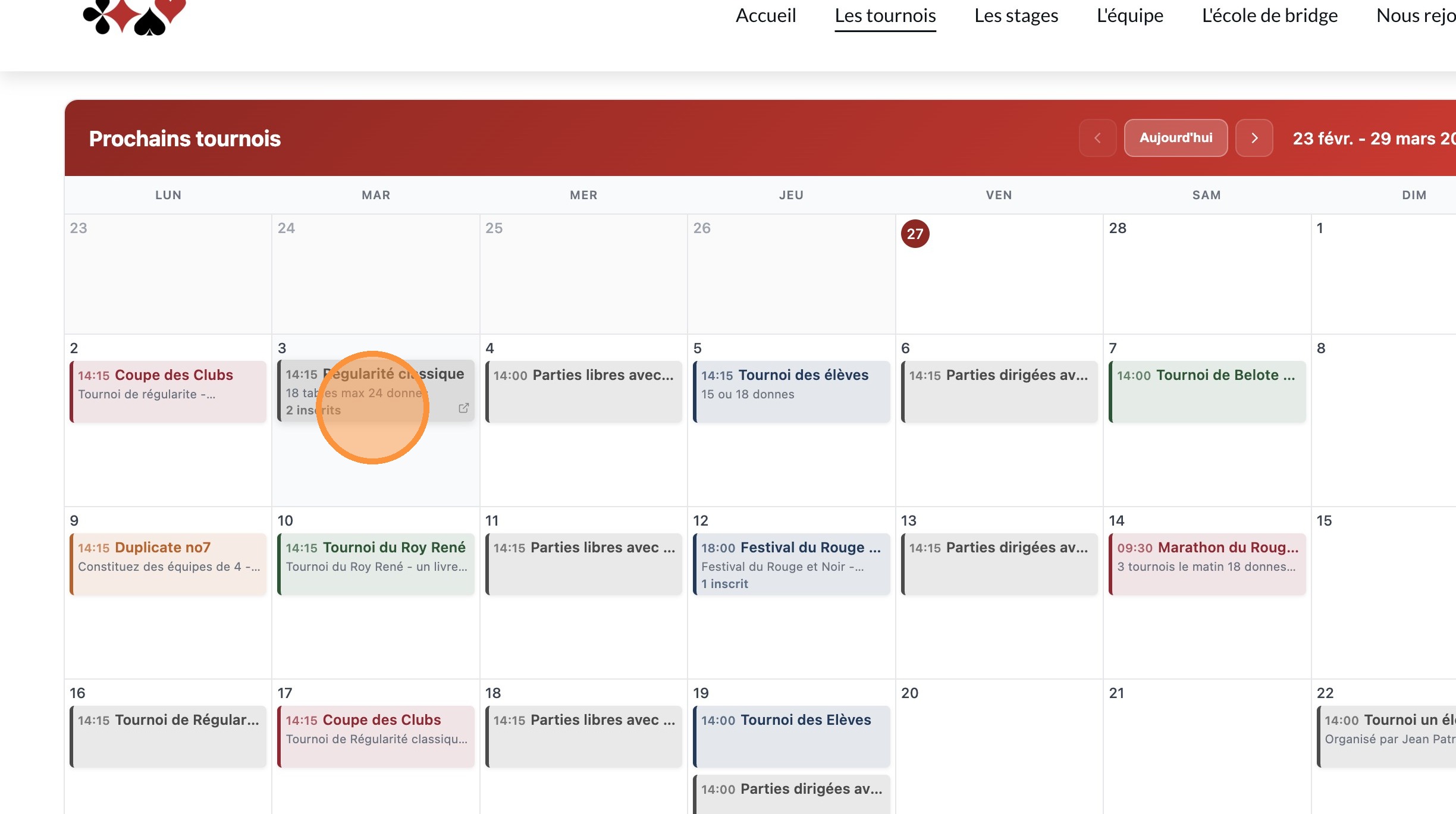
Ouvrez le site internet de votre club, puis accédez à la page des tournois. Le calendrier Bridge It affiche l'ensemble des événements programmés. Sélectionnez le tournoi qui vous intéresse pour vous inscrire.
Renseigner ses informations
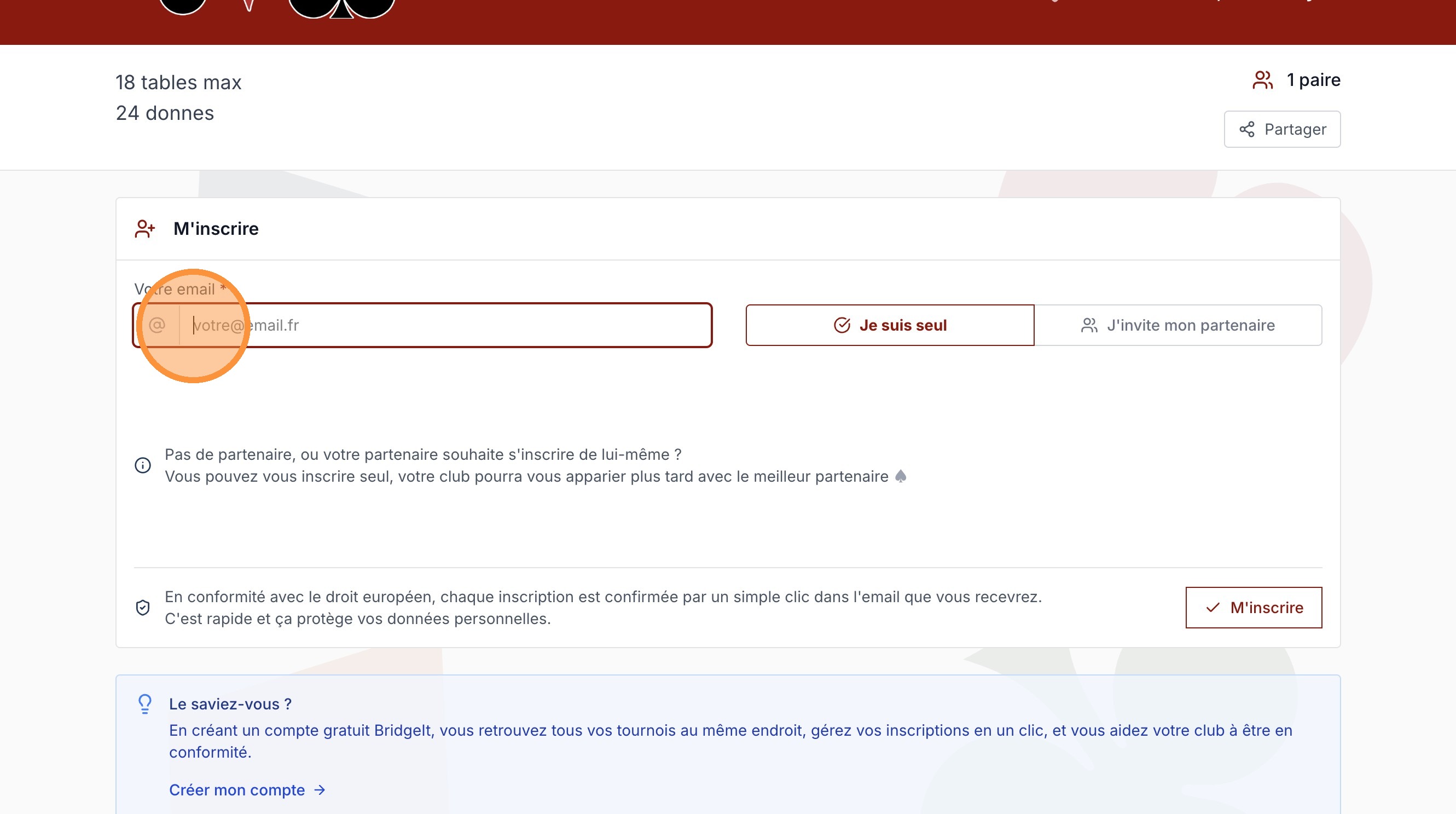
Cliquez dans le champ « Votre e-mail » afin de saisir votre adresse e-mail.
S'inscrire seul ou avec un partenaire
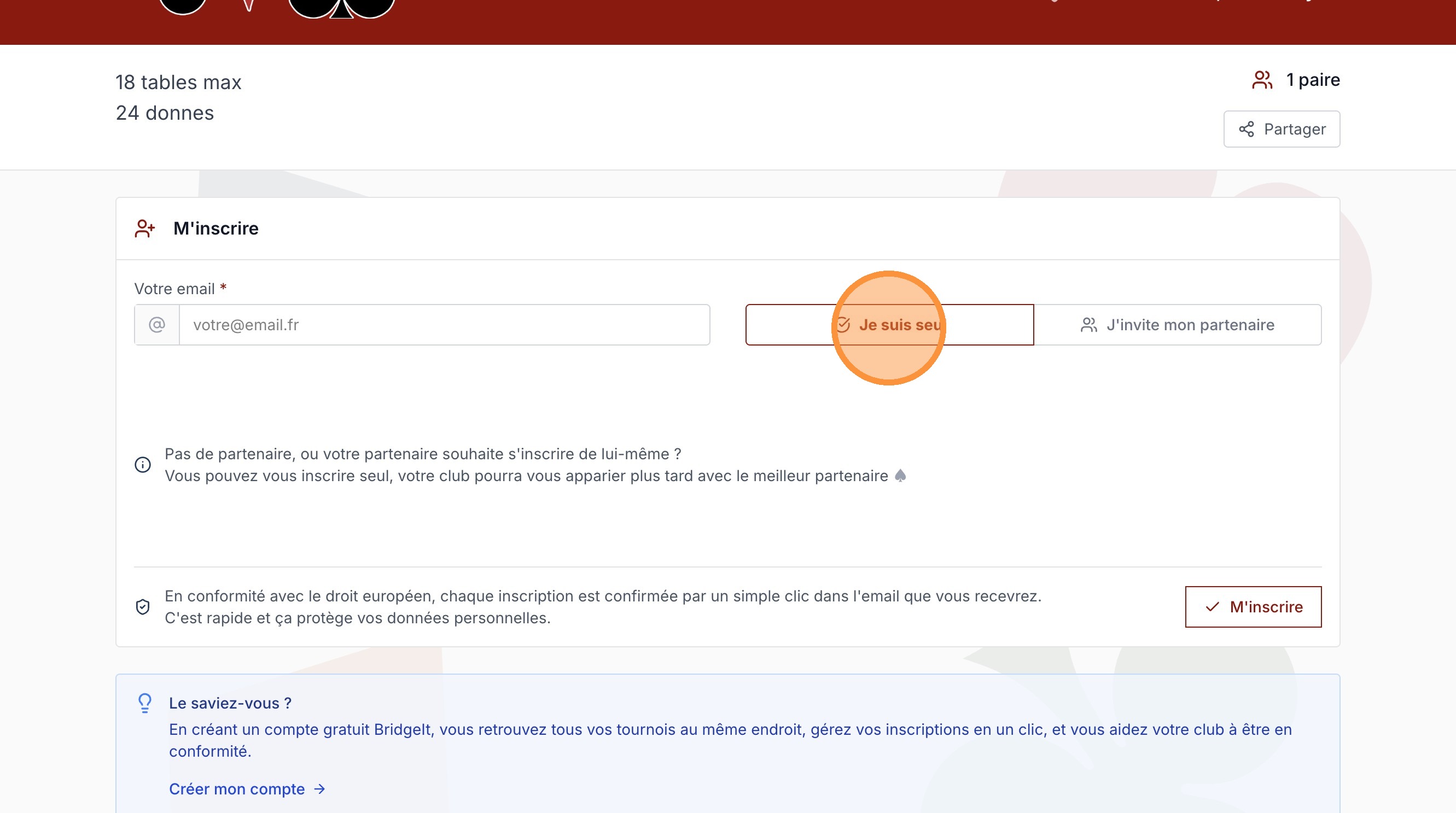
Si vous n'avez pas de partenaire, cliquez sur le bouton « Je suis seul » (sélectionné par défaut). Un partenaire pourra vous être attribué lors du check-in du tournoi.
Si vous avez un partenaire, cliquez sur « J'invite mon partenaire ».
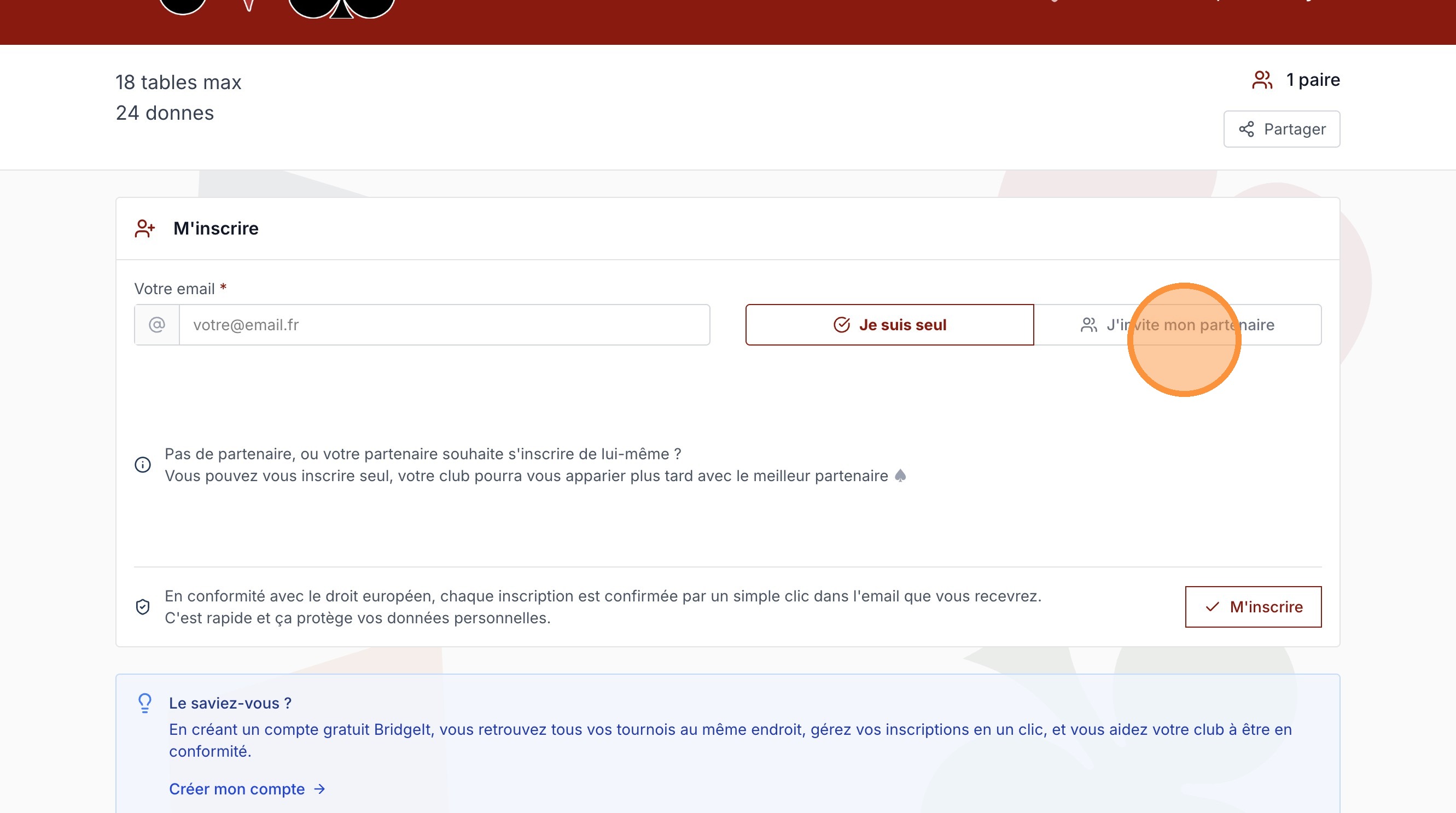
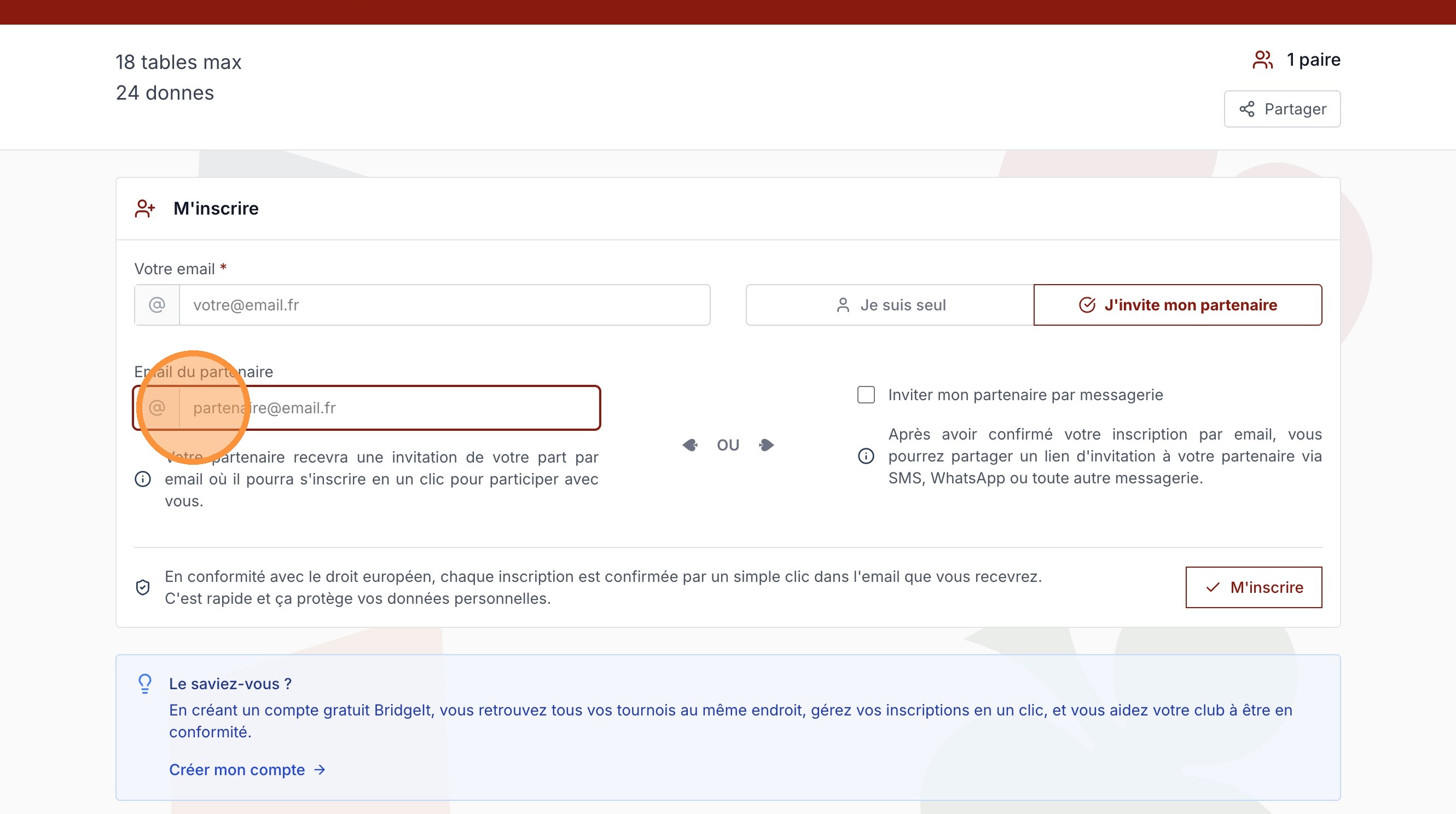
Si vous disposez de l'adresse e-mail de votre partenaire, saisissez-la dans le champ « E-mail du partenaire ».
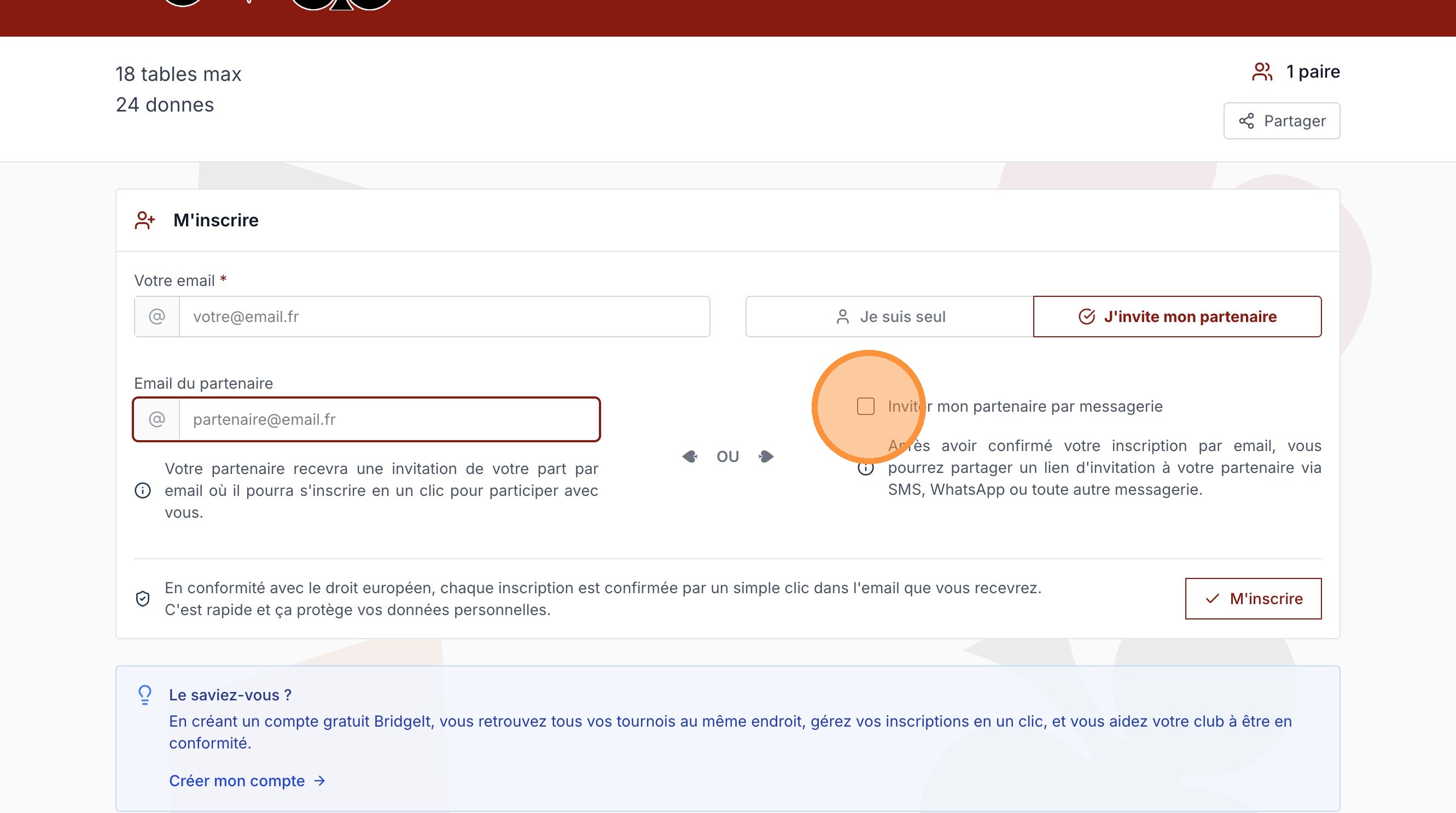
Si vous ne disposez pas de l'adresse e-mail de votre partenaire, sélectionnez l'option « Inviter mon partenaire par messagerie ». Vous pourrez lui envoyer un lien d'invitation par SMS, WhatsApp ou toute autre application de messagerie.
⚠ Si vous choisissez cette option, nous vous recommandons fortement d'ouvrir l'e-mail de confirmation d'inscription depuis votre smartphone afin de pouvoir partager facilement le lien d'invitation.
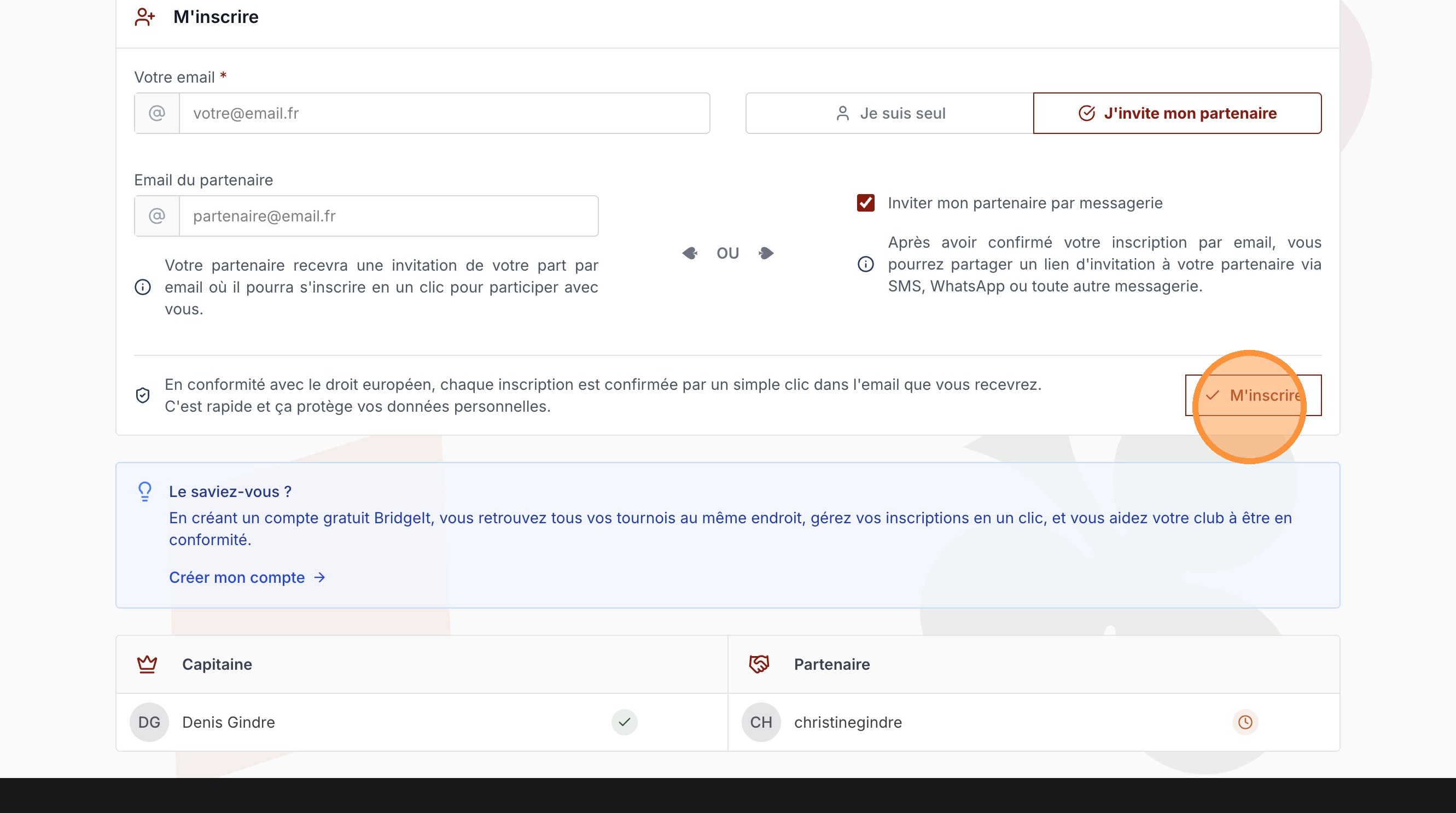
Après avoir vérifié l'ensemble des informations, cliquez sur le bouton « M'inscrire » pour confirmer votre demande d'inscription.
Confirmer par e-mail
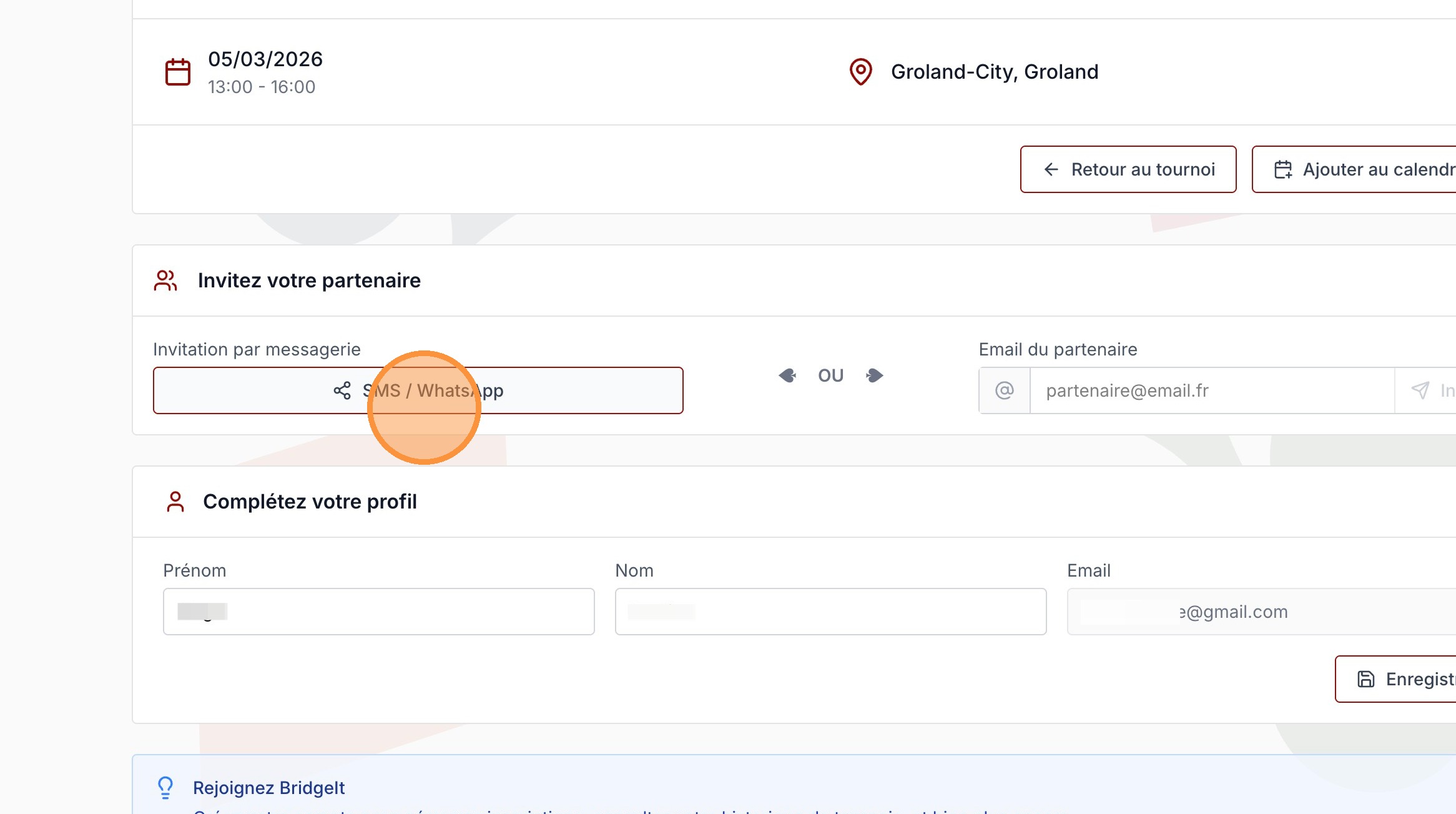
Rendez-vous sur votre boîte e-mail pour retrouver le message de confirmation d'inscription.
Astuce : Pensez à vérifier votre dossier Courrier indésirable / Spam, ainsi que les onglets secondaires (Promotions, Notifications) si vous utilisez Gmail ou un service similaire.
⚠ Si vous avez choisi l'invitation par lien, ouvrez cet e-mail depuis votre smartphone pour pouvoir partager facilement le lien d'invitation avec votre partenaire.
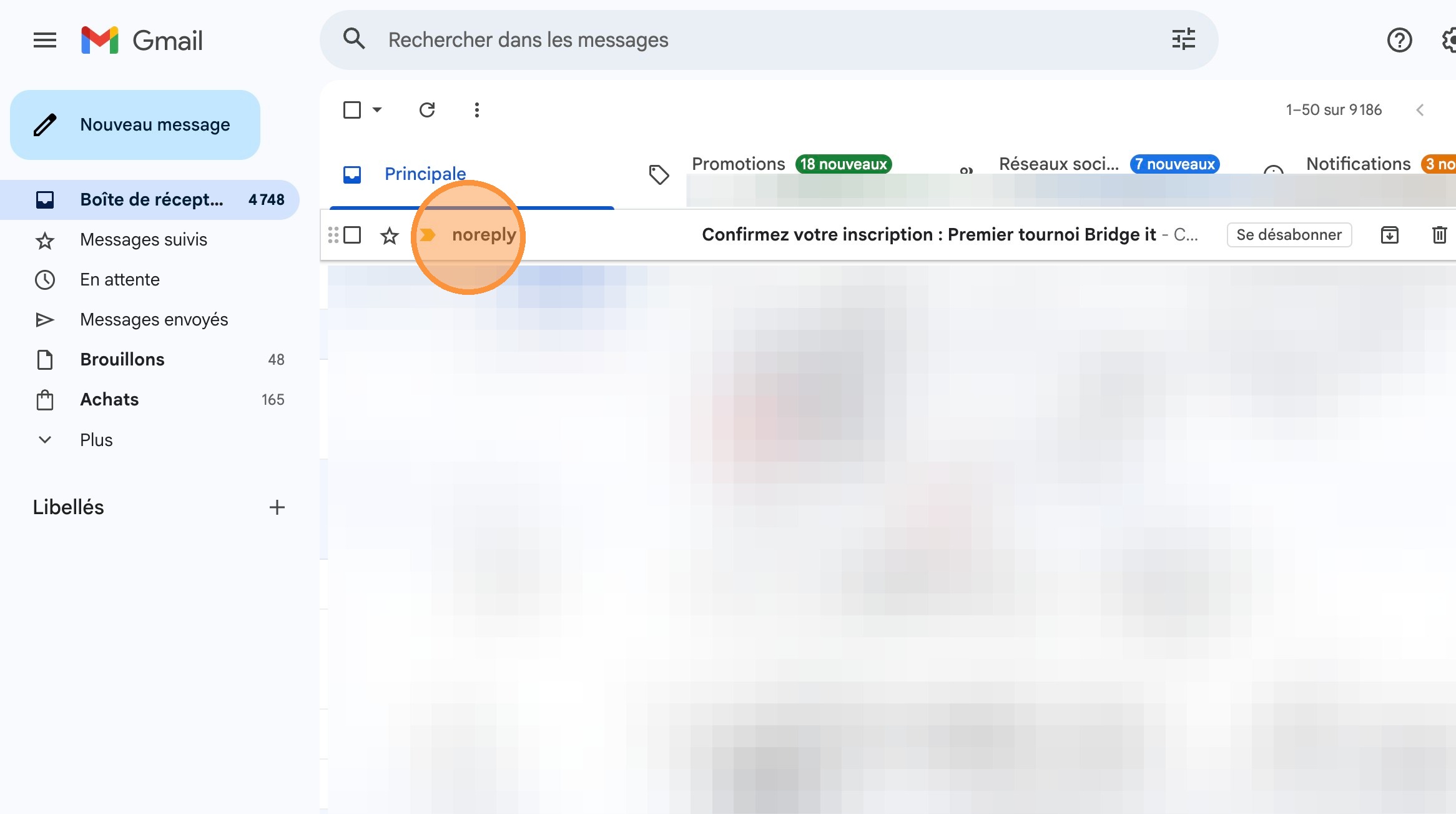
Cliquez sur « Confirmer mon inscription » pour valider définitivement votre participation au tournoi.
⚠ Si vous avez sélectionné l'invitation par lien, assurez-vous d'ouvrir cet e-mail depuis votre smartphone pour partager le lien d'invitation via SMS ou messagerie.
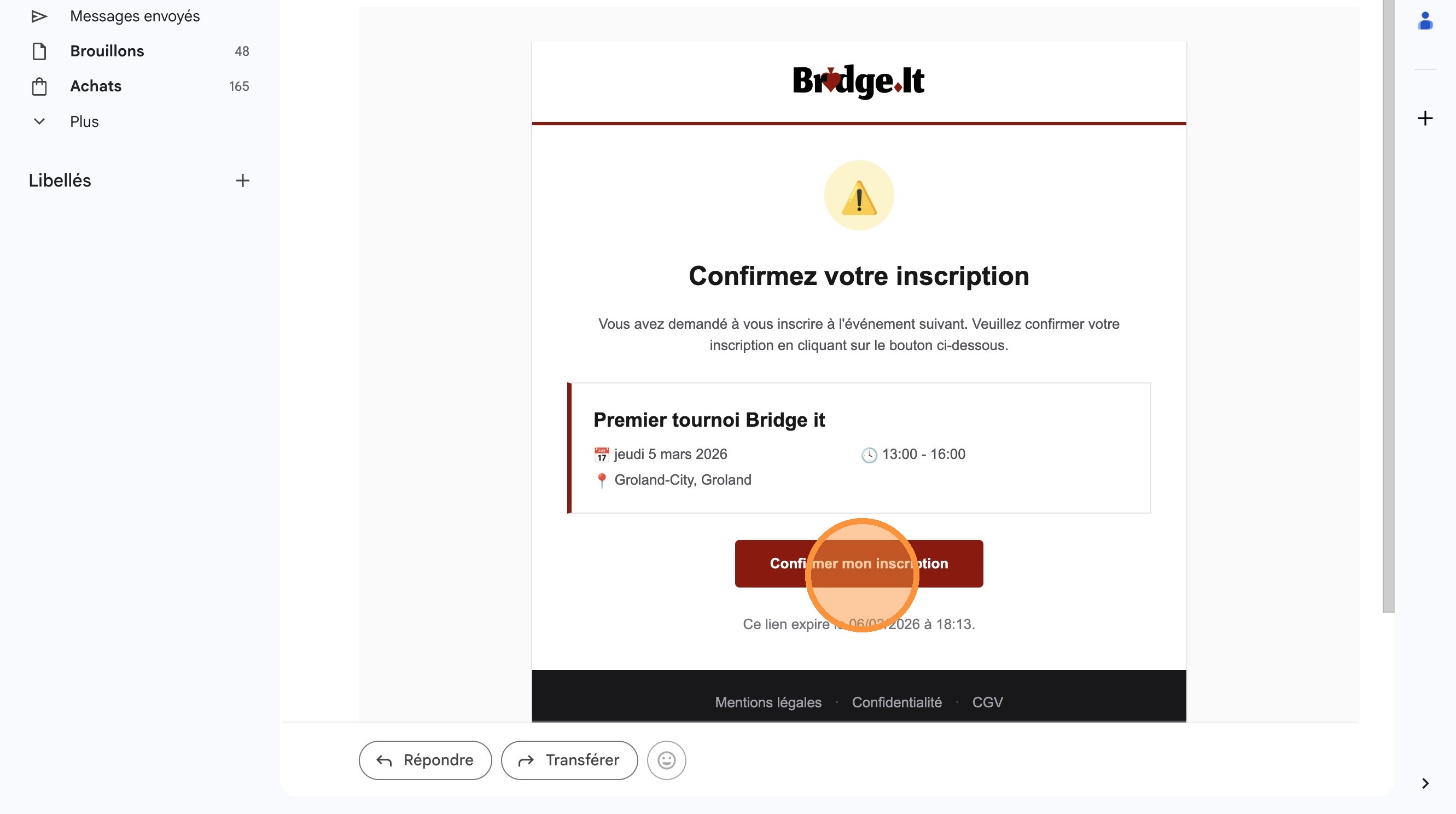
Si vous avez choisi l'option invitation par lien, cliquez sur « SMS / WhatsApp » pour partager le lien d'invitation avec votre partenaire via l'application de votre choix.
Pour les autres cas (inscription seul ou avec e-mail du partenaire), une page de confirmation s'affichera automatiquement.
Vérifier le statut de votre inscription
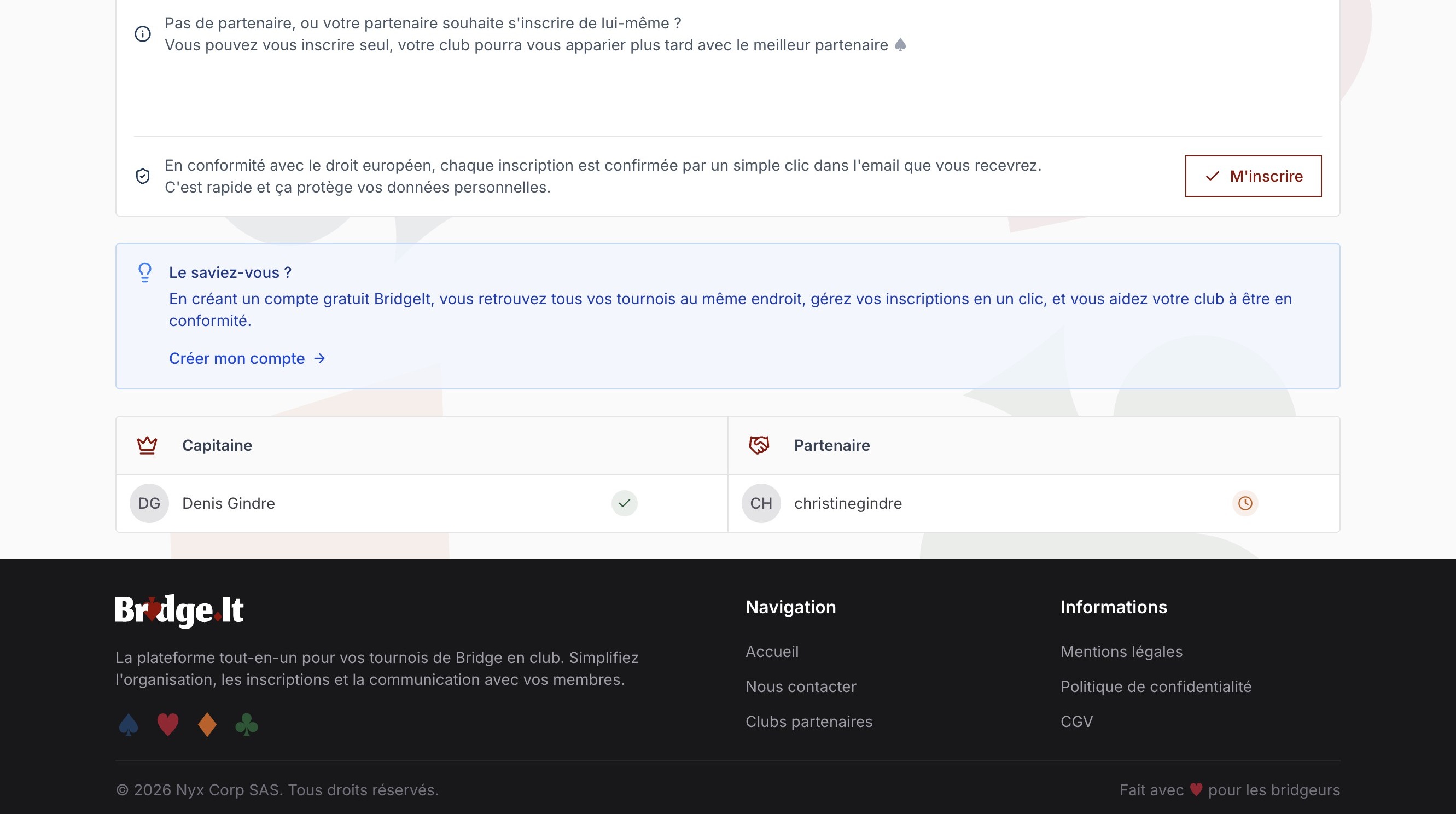
Une fois que vous et votre partenaire avez confirmé, votre paire apparaît automatiquement sur la page d'inscription du tournoi.
Statuts d'inscription
⚠ Si votre partenaire ne confirme pas avant le début du tournoi, votre paire ne figurera pas dans la liste des inscrits visible par les organisateurs.
N'hésitez pas à contacter votre partenaire pour lui rappeler de valider. Demandez-lui de vérifier sa boîte de réception ainsi que le dossier Spam / Courrier indésirable.